TCN Vending mit großem Touch Display
Diese Einstellungen gelten für alle TCN Vending Machines mit großem Touch Display.
Die Updates sind grade nur für Touch-Automaten mit Lift verfügbar. Es funktioniert nur die UI mit Kacheln.
Hier findest du die neueste MDB-Firmware: MDB Firmware Touch
Hier findest du die neueste Storefront-Firmware: Touch Firmware
Falls einzelne Einstellungen nicht zu finden sind (für das MDB Update) stelle bitte die Automatensprache für das Update auf Englisch. Die Optionen sollten dann erscheinen.
Für die Altersverifikation sollte die SENVEND App mindestens auf der Version 1.3.15 sein.
MDB Update
- USB Stick einstecken
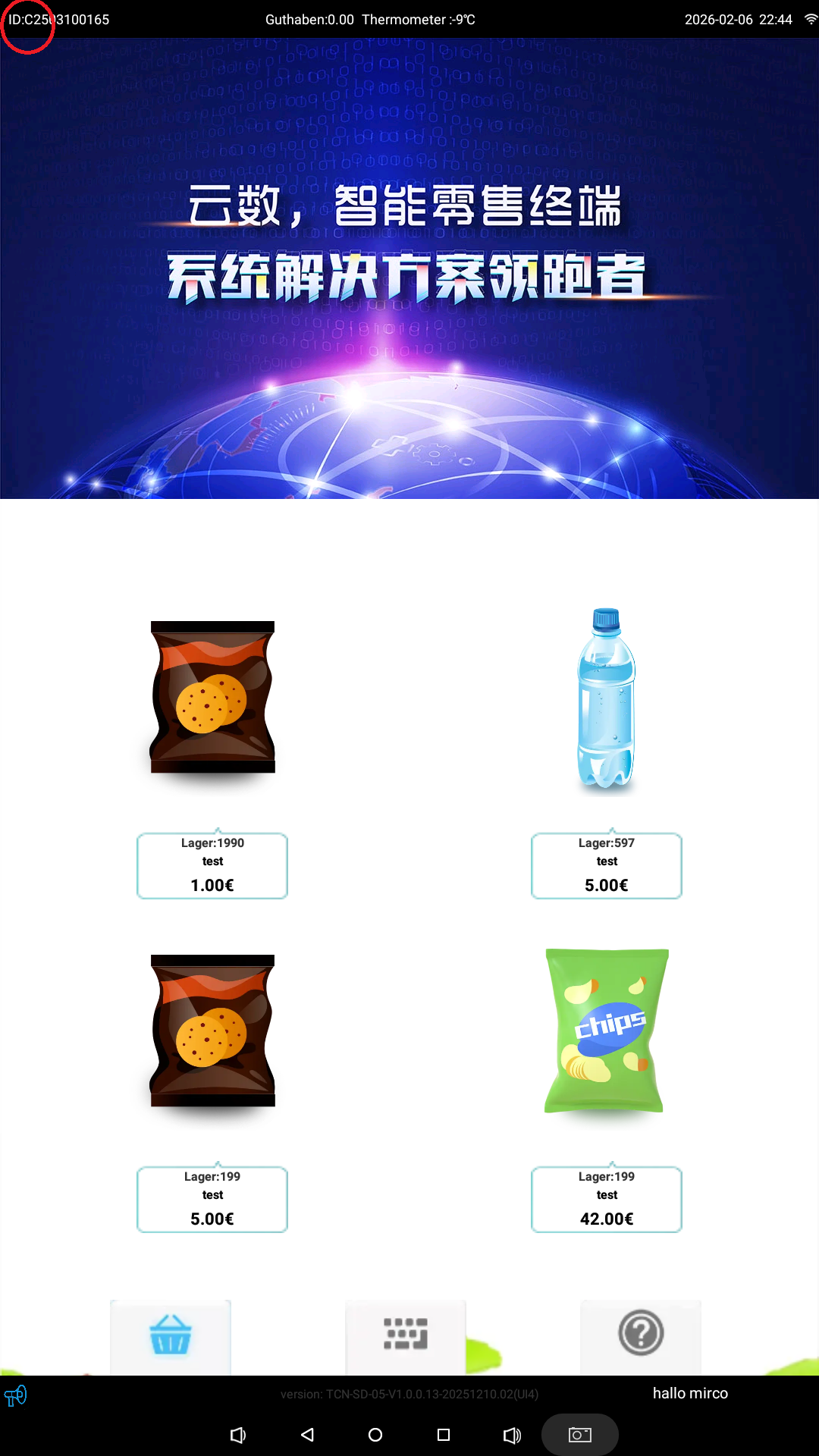
➤ Stelle sicher, dass auf dem USB Stick nur die Update Dateien sind. - Öffne das Menü Backend Management durch wiederholtes Tippen auf die linke obere Ecke.
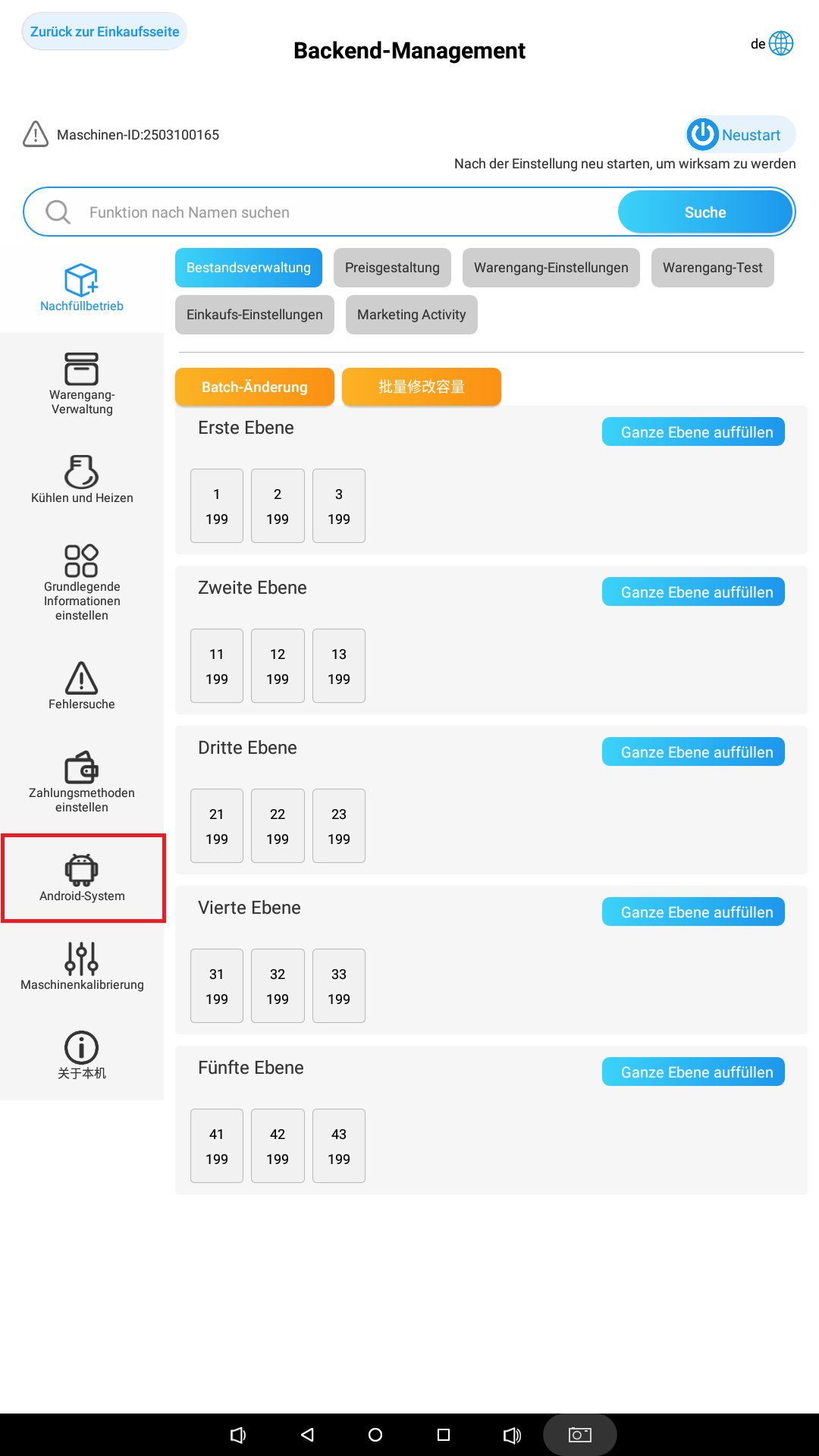
3. Wähle das Untermenü Android Einstellungen aus.
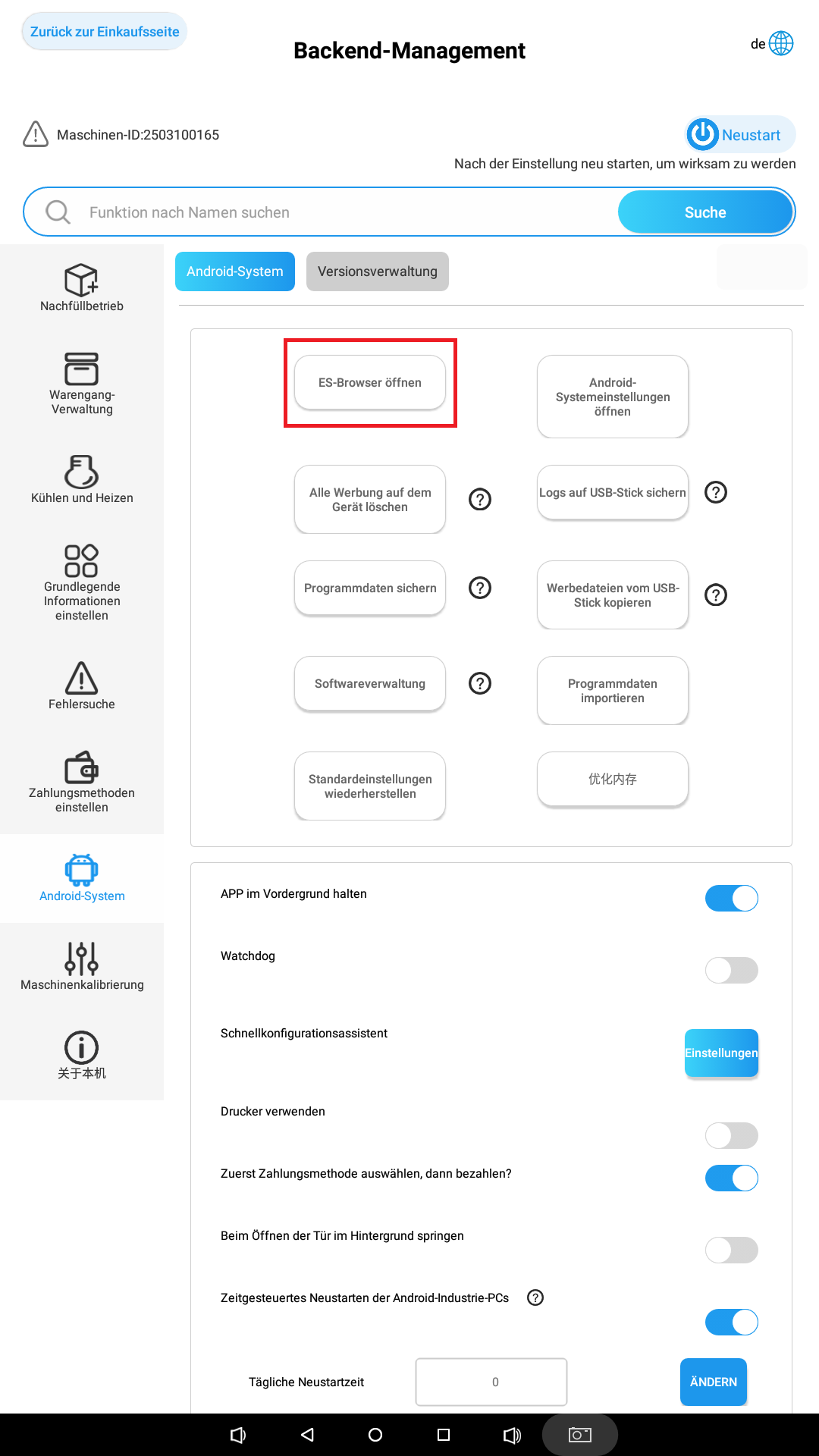
4. Wähle ES-Browser öffnen aus
5. Im ES-Browser auf die drei Balken oben links drücken
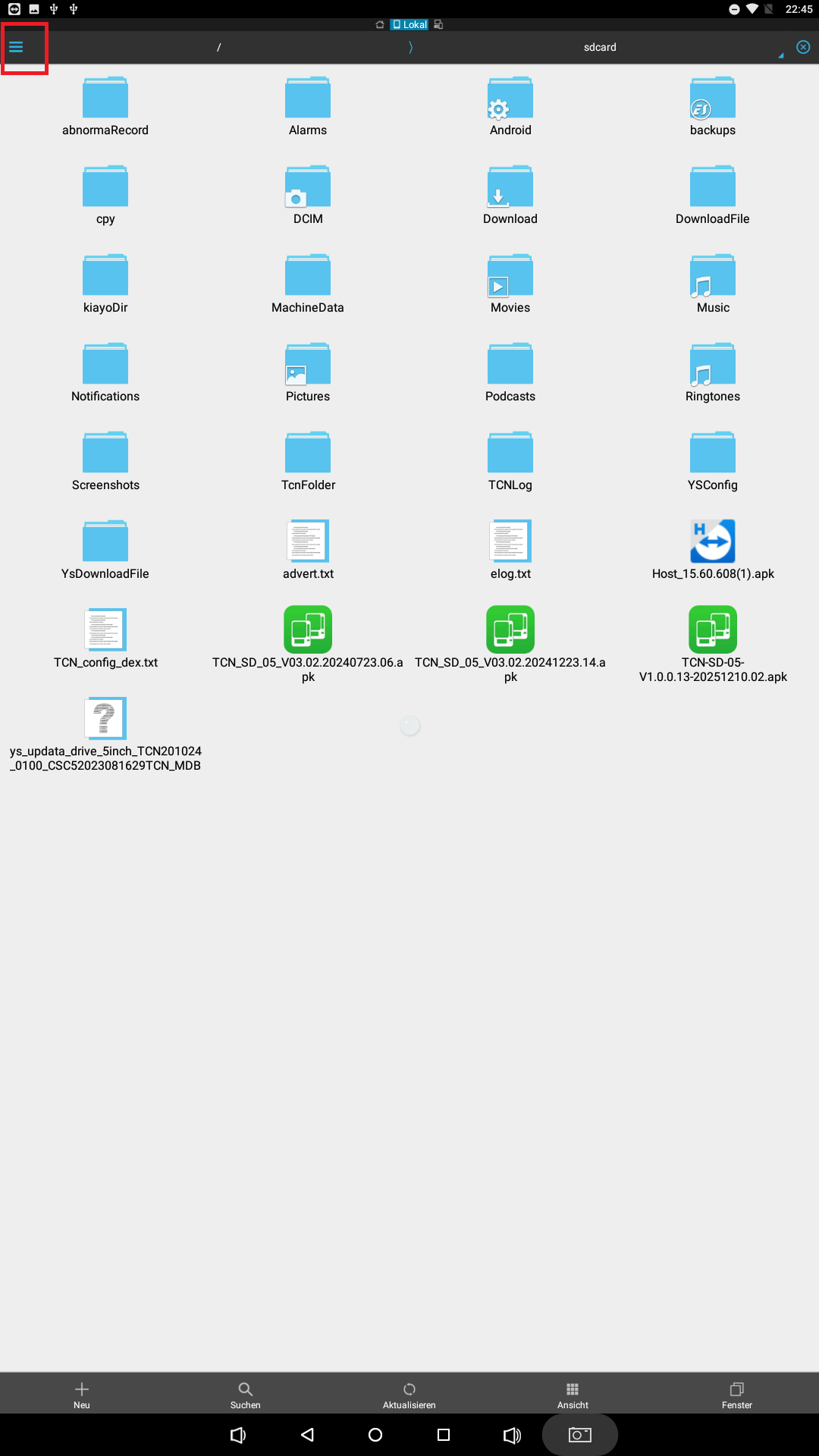
6. Im Menü Geräteportal auswählen
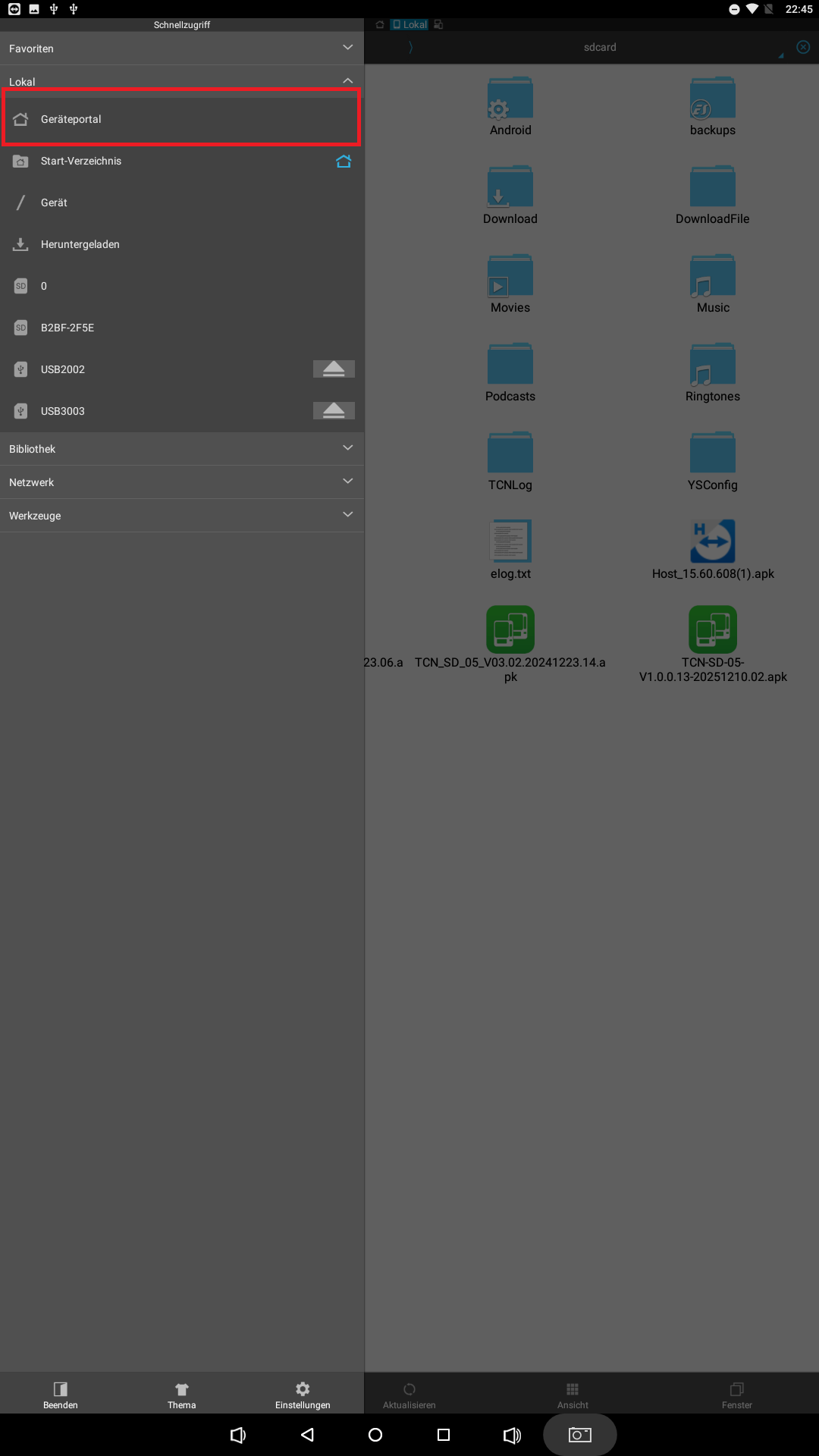
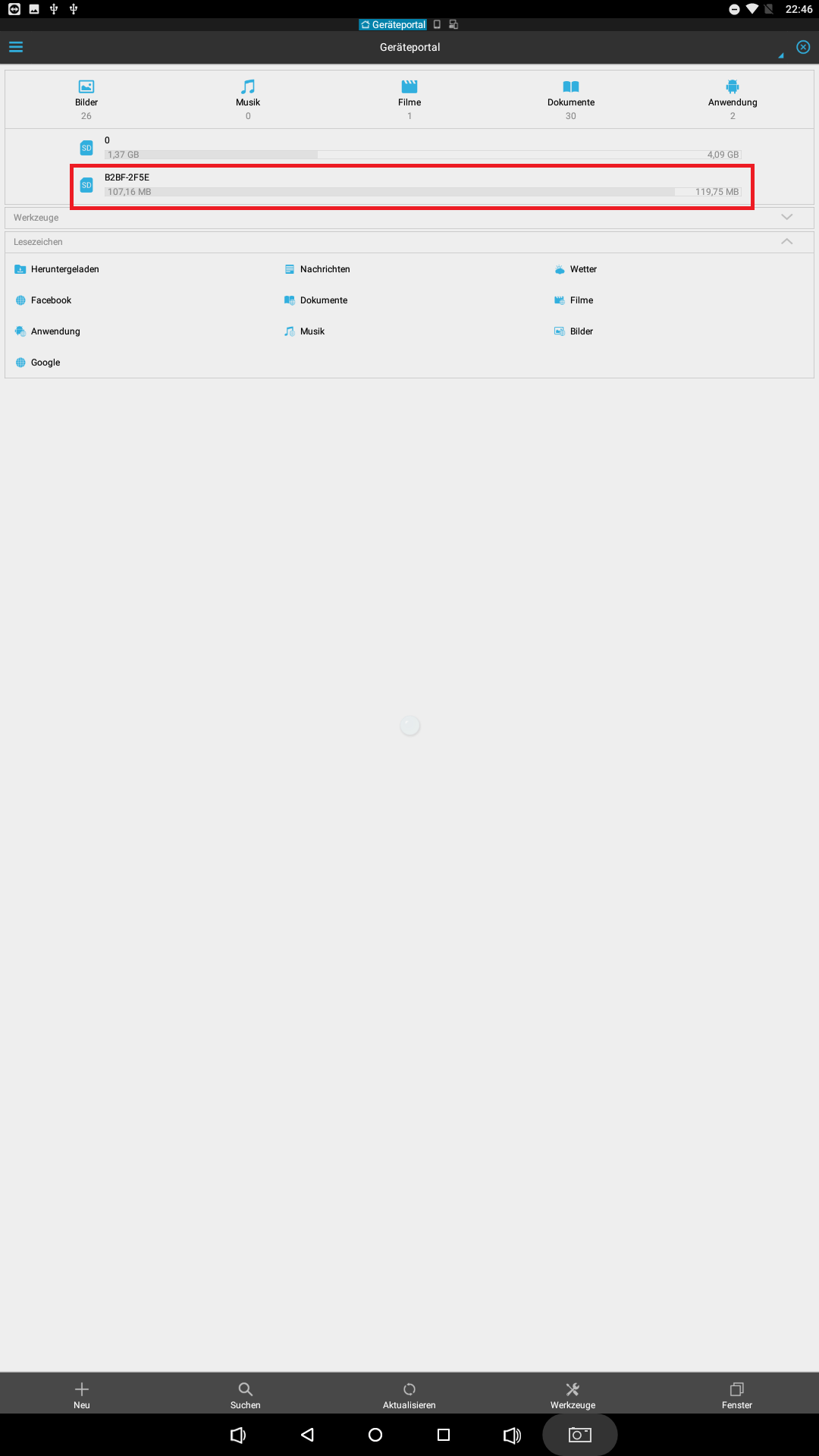
7. Den USB Stick auswählen (0 ist immer die interne SD Karte und der Stick befindet sich dadrunter)
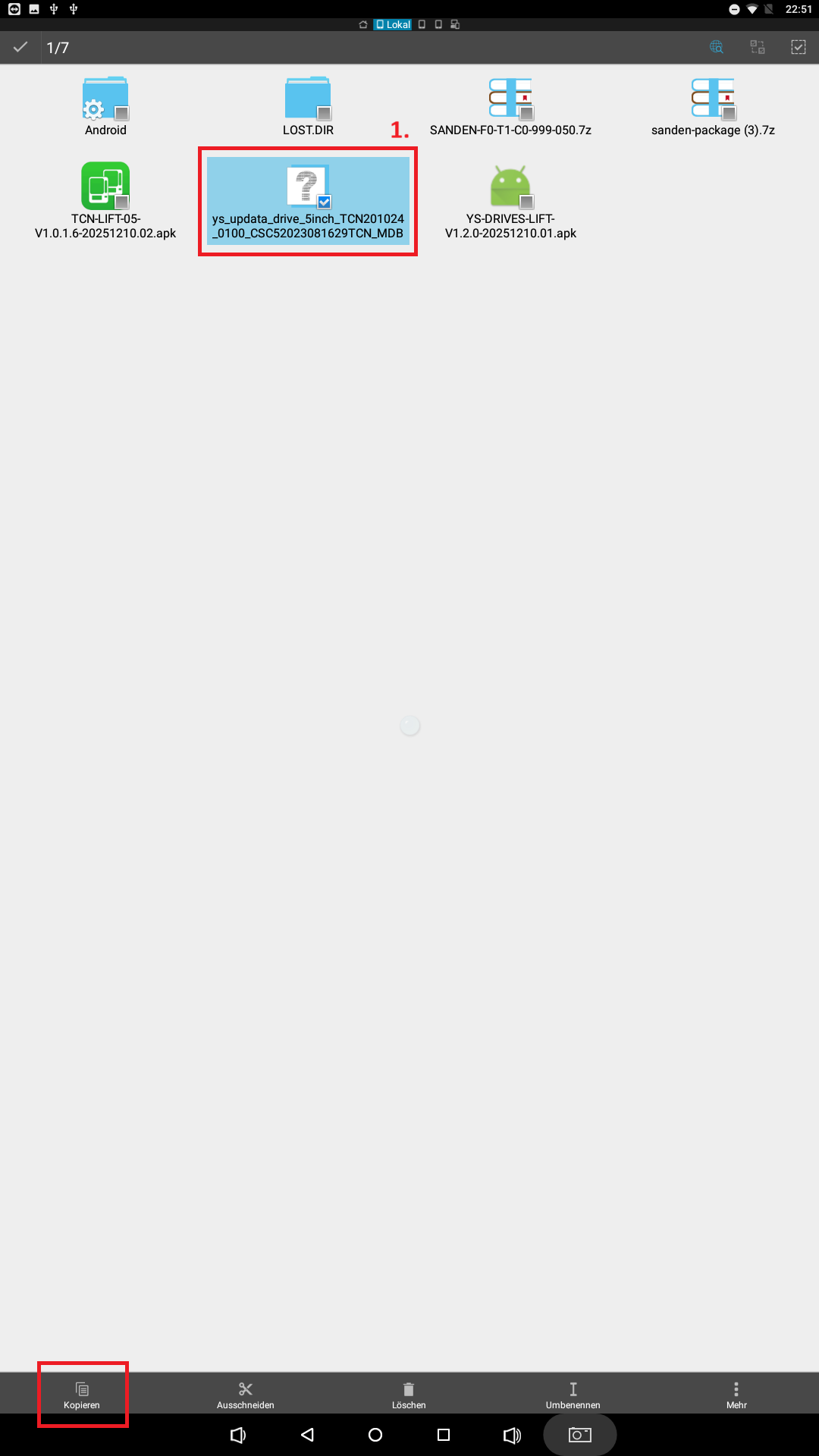
8. Das MDB Update durch gedrückt halten auswählen und kopieren
9. Wieder die drei Balken oben links auswählen und in das Start-Verzeichnis wechseln
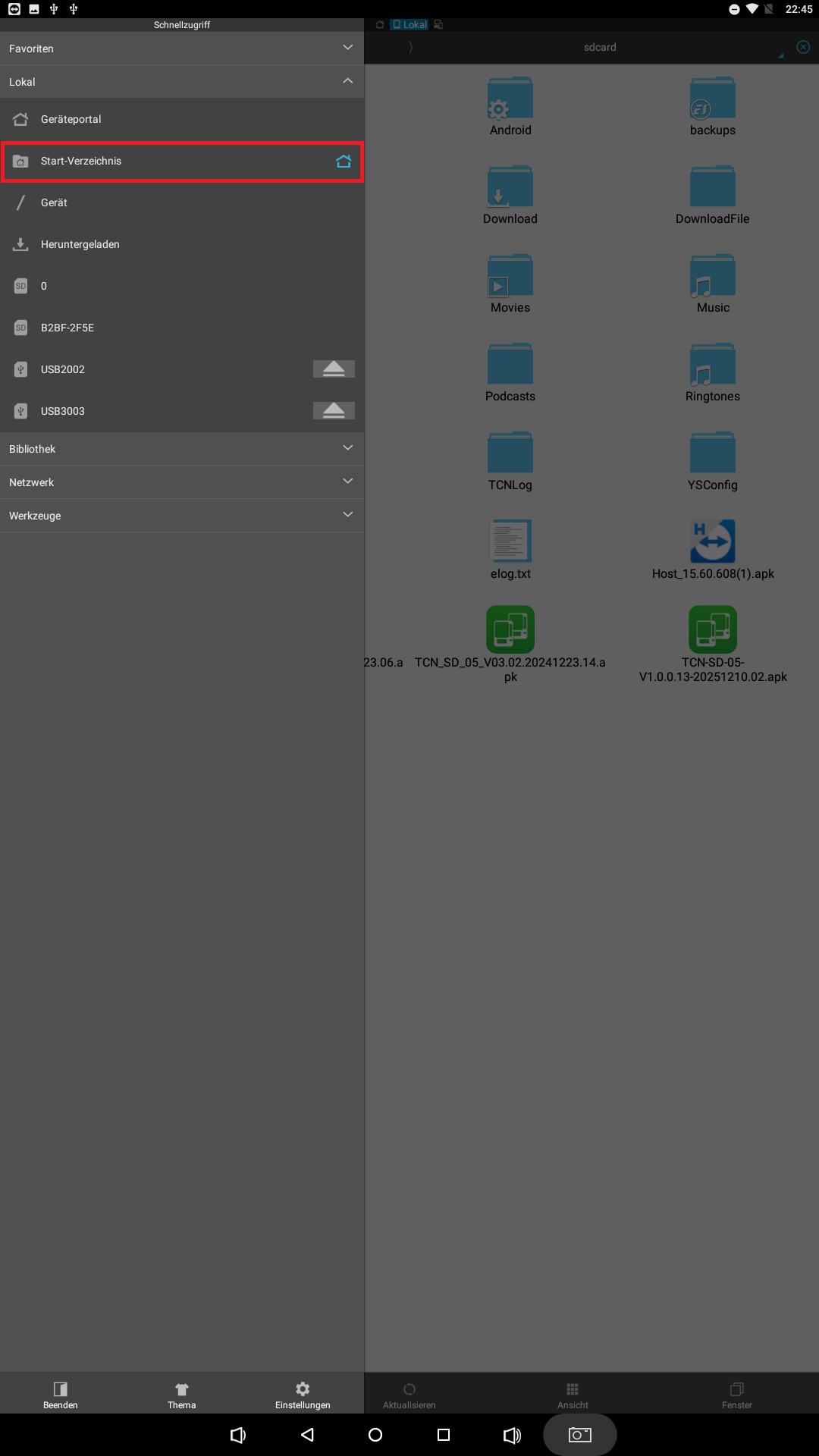
10. Im Startverzeichnis auf Einfügen drücken
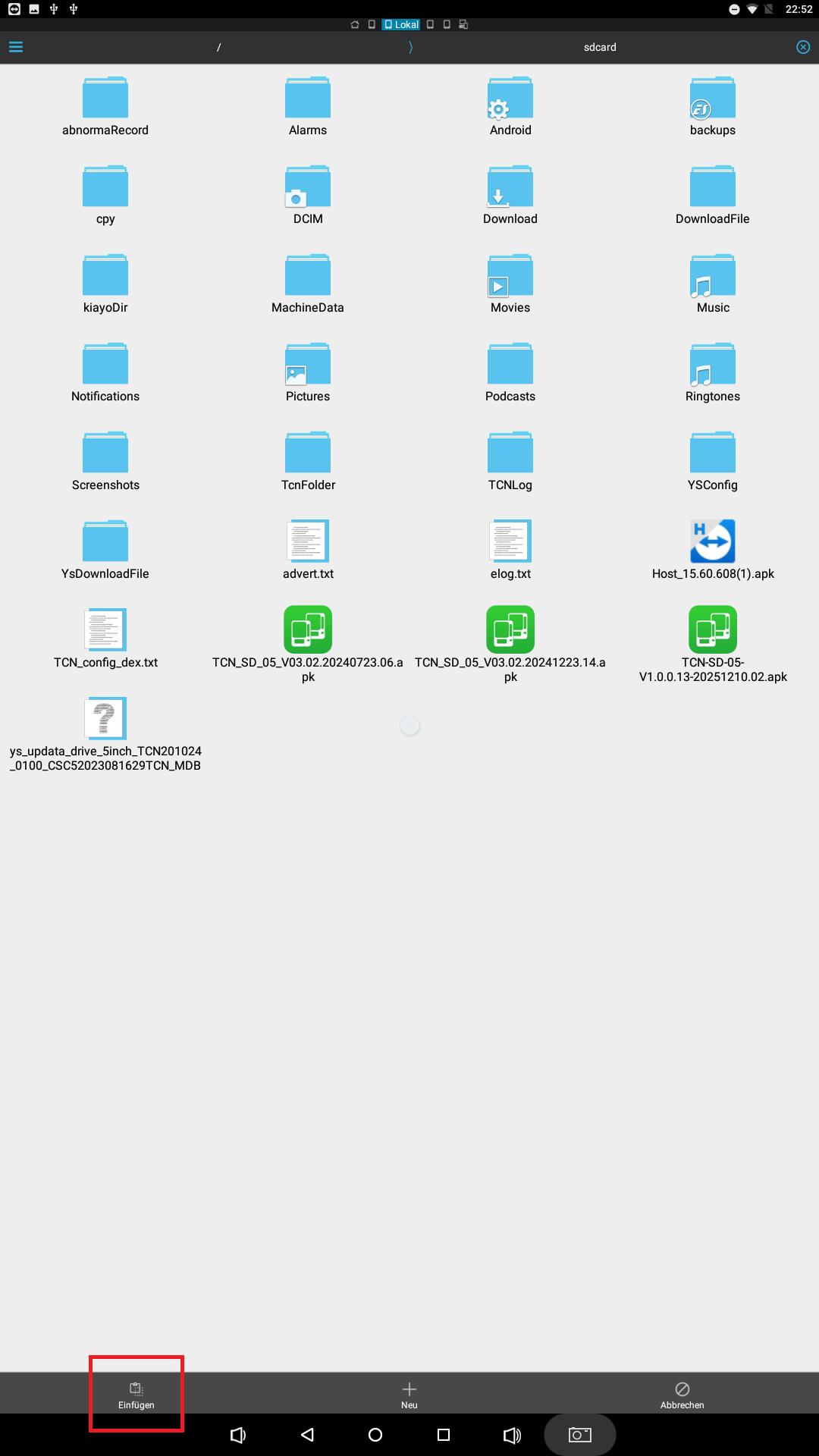
11. So oft auf das X oben rechts drücken bis wieder das Backend Management erscheint
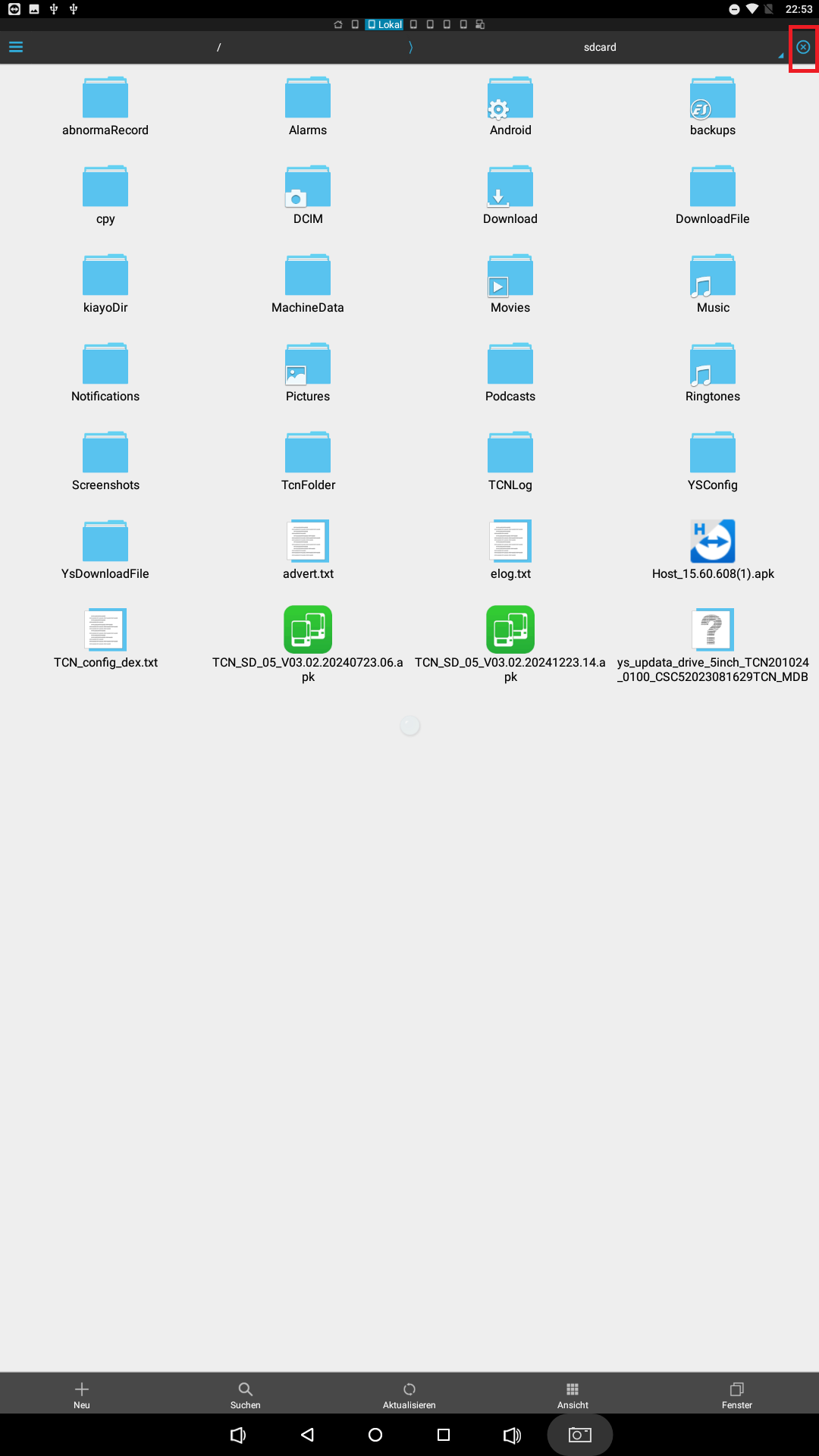
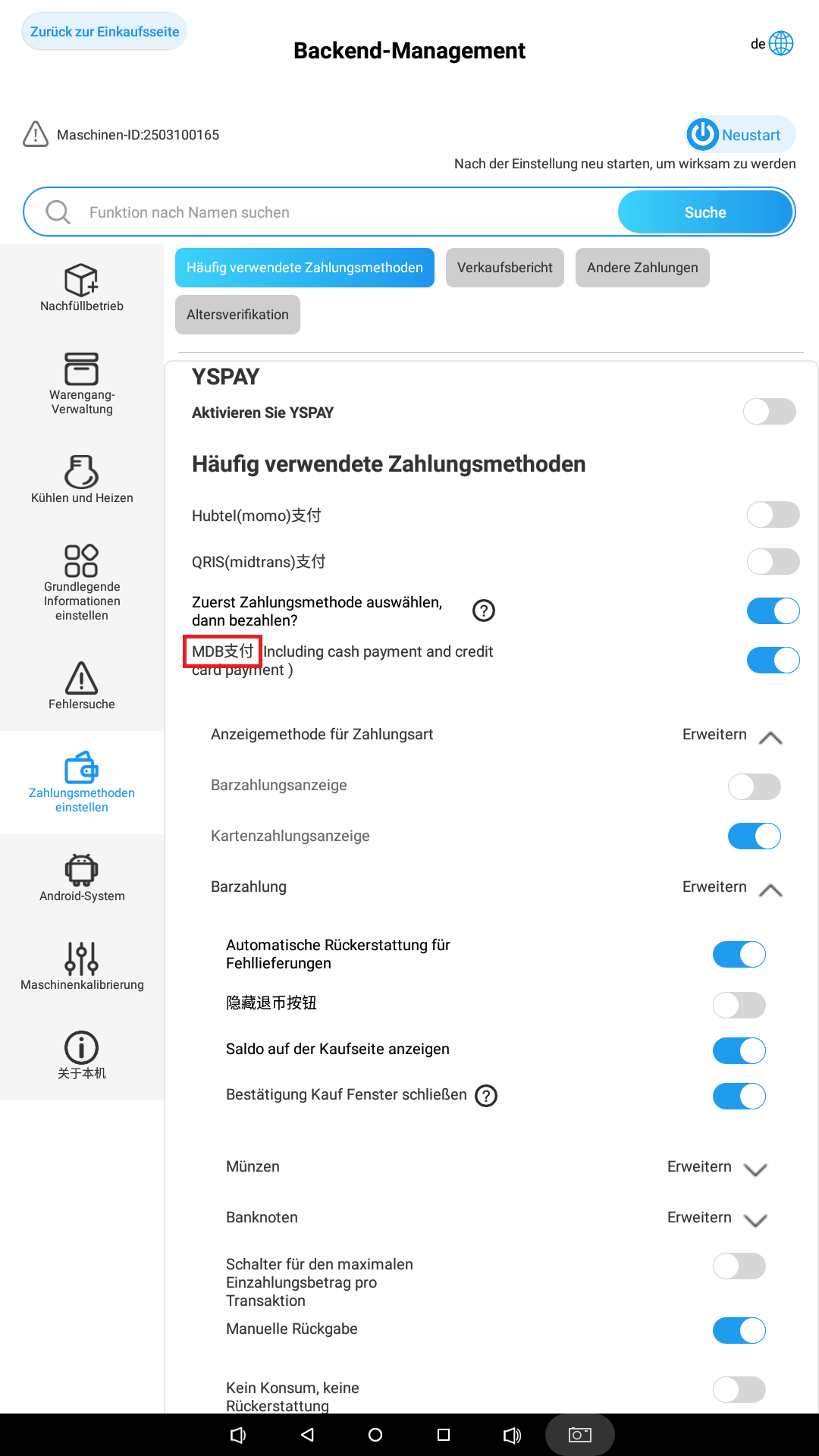
12. Im Backend Management auf Zahlungsmethoden einstellen
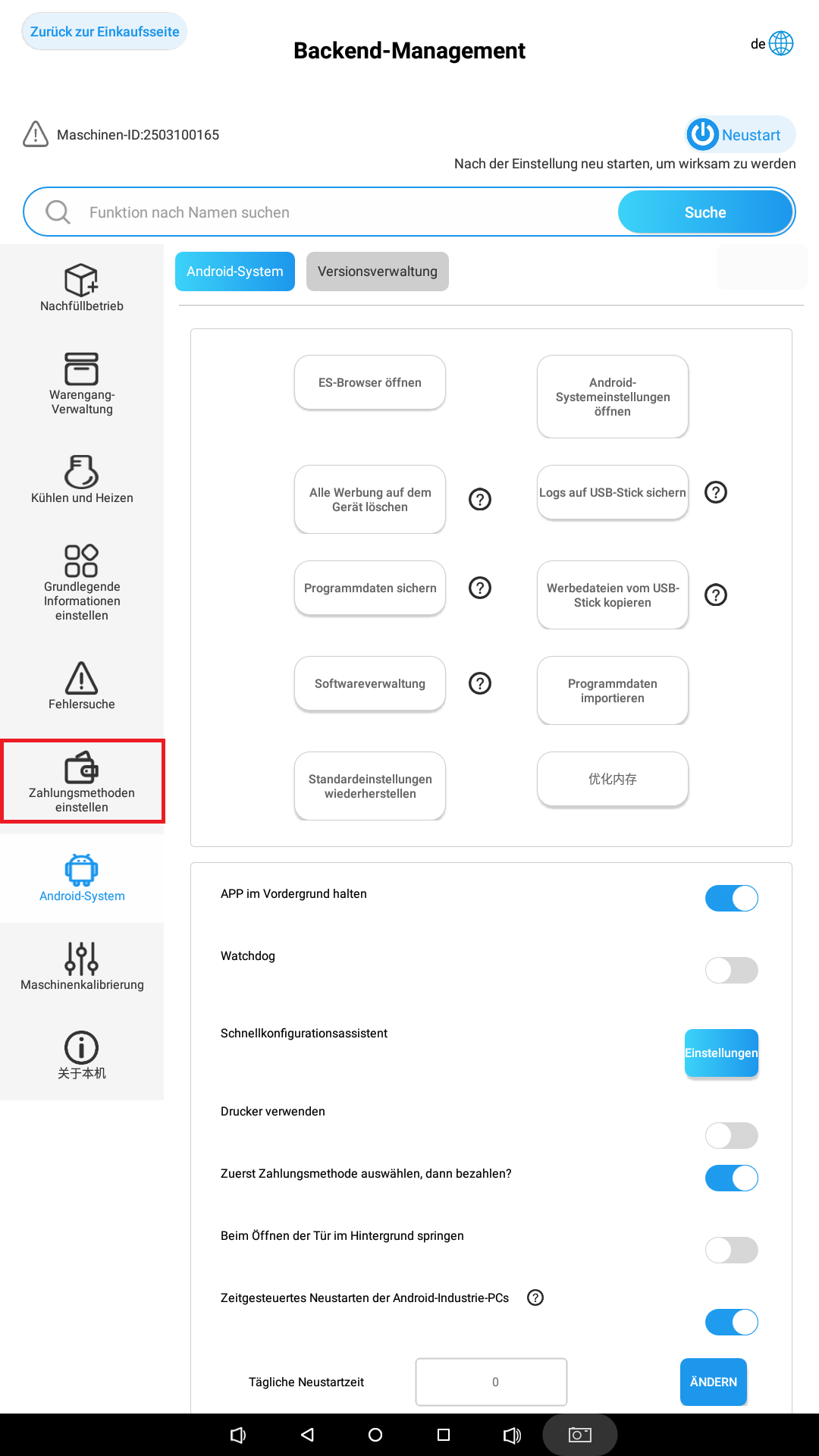
13. Mehrmals auf MDB tippen bis das Update Menü erscheint
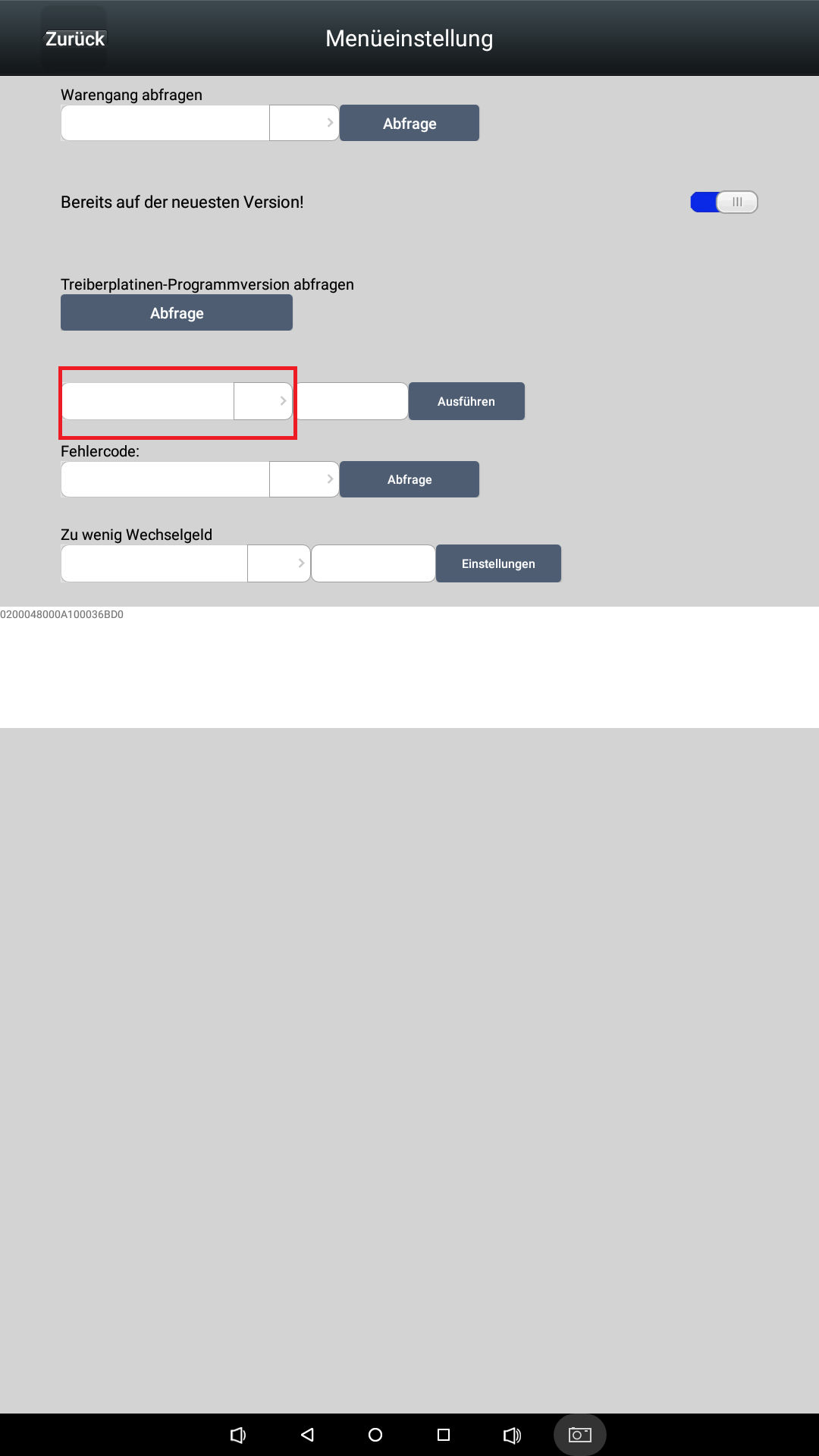
14. Im Updater das markierte Feld auswählen
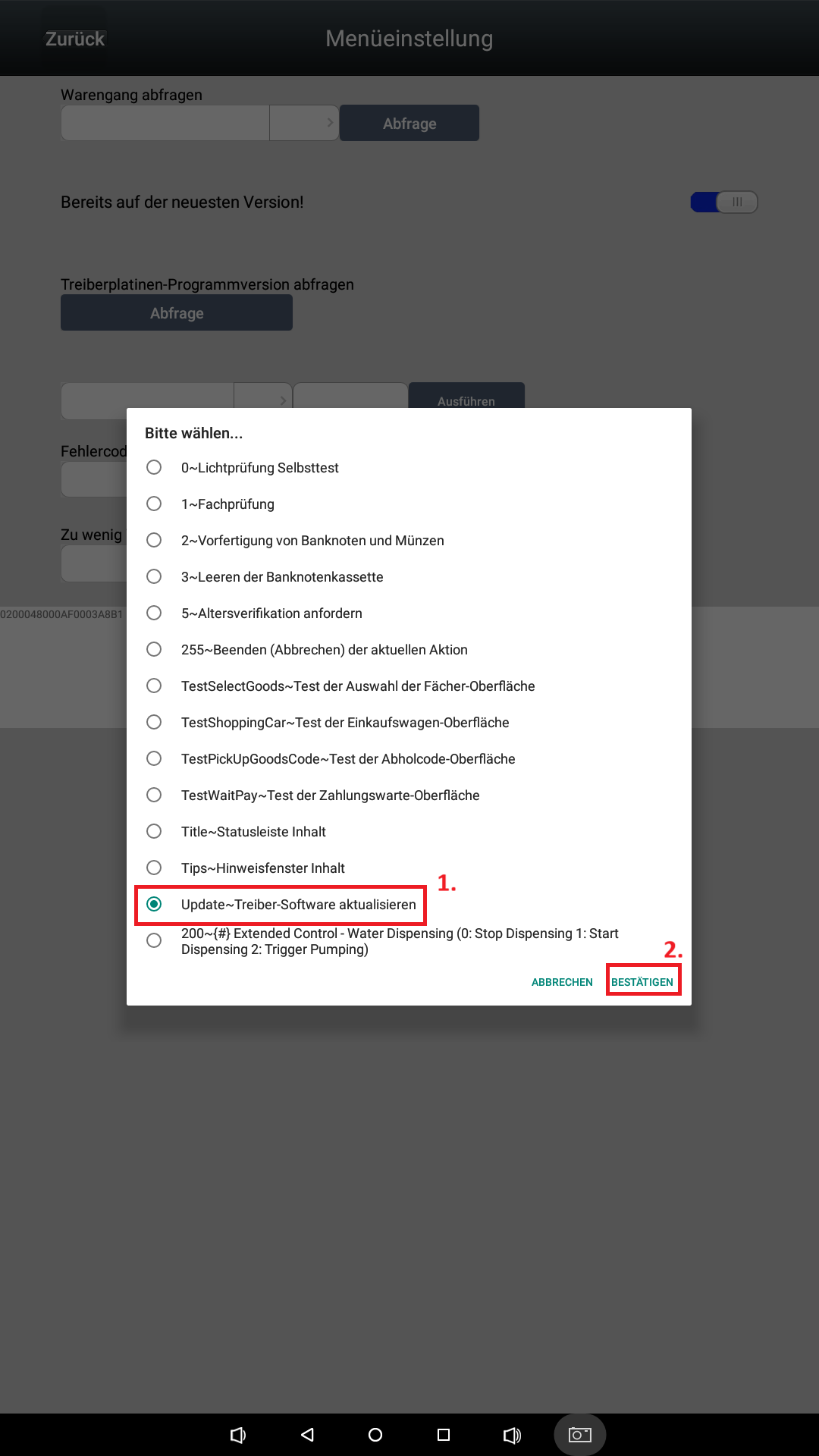
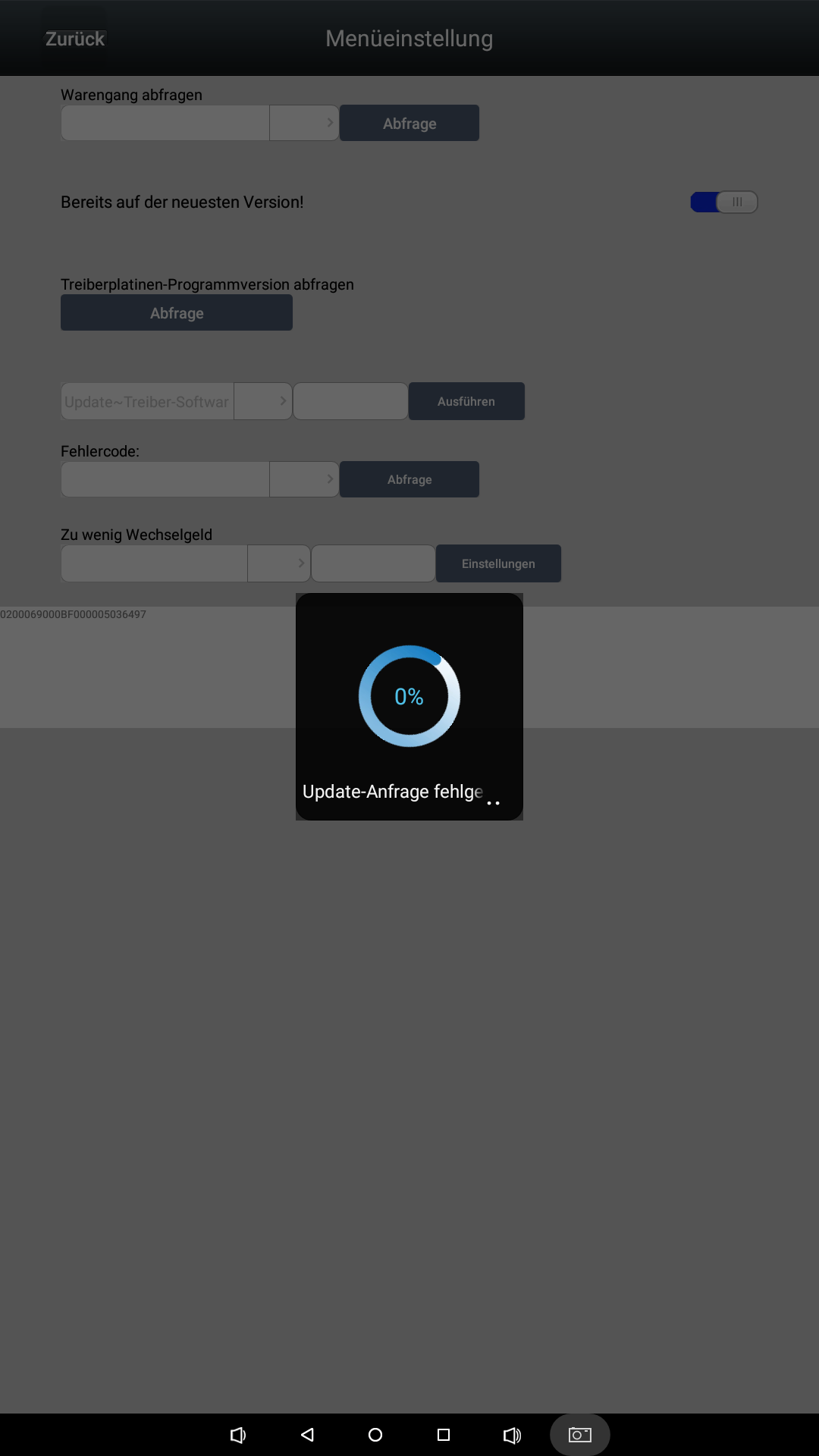
15. Im Dropdown Menü Update Treibersoftware aktualisieren auswählen und bestätigen
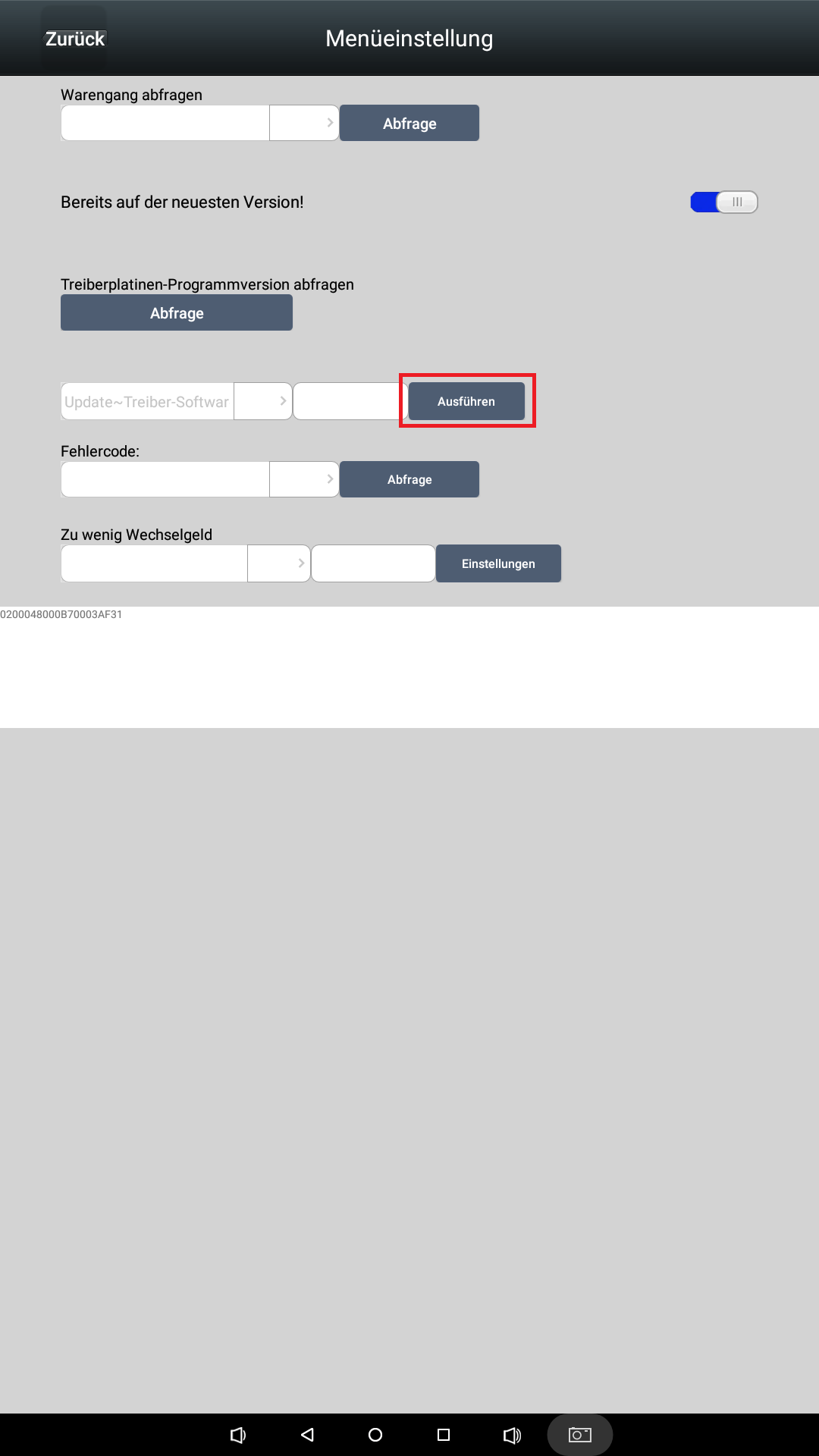
16. Im Updater auf Ausführen drücken
17. Das folgende Popup sollte erscheinen.
Nachdem das Update erfolgreich war gibt der Automat akustische Signale aus und wechselt automatisch zurück.
Das Update ist dann beendet.
Storefront Update
- USB Stick einstecken
➤ Stelle sicher, dass auf dem USB Stick nur die Update Dateien sind. - Öffne das Menü Backend Management durch wiederholtes Tippen auf die linke obere Ecke.
3. Wähle das Untermenü Android Einstellungen aus.
4. Wähle ES-Browser aus
5. Im ES-Browser auf die drei Balken oben links drücken
6. Im Menü Geräteportal auswählen
7. Den USB Stick auswählen (0 ist immer die interne SD Karte und der Stick befindet sich darunter)
8. Das Storefront Update durch gedrückt halten auswählen und kopieren
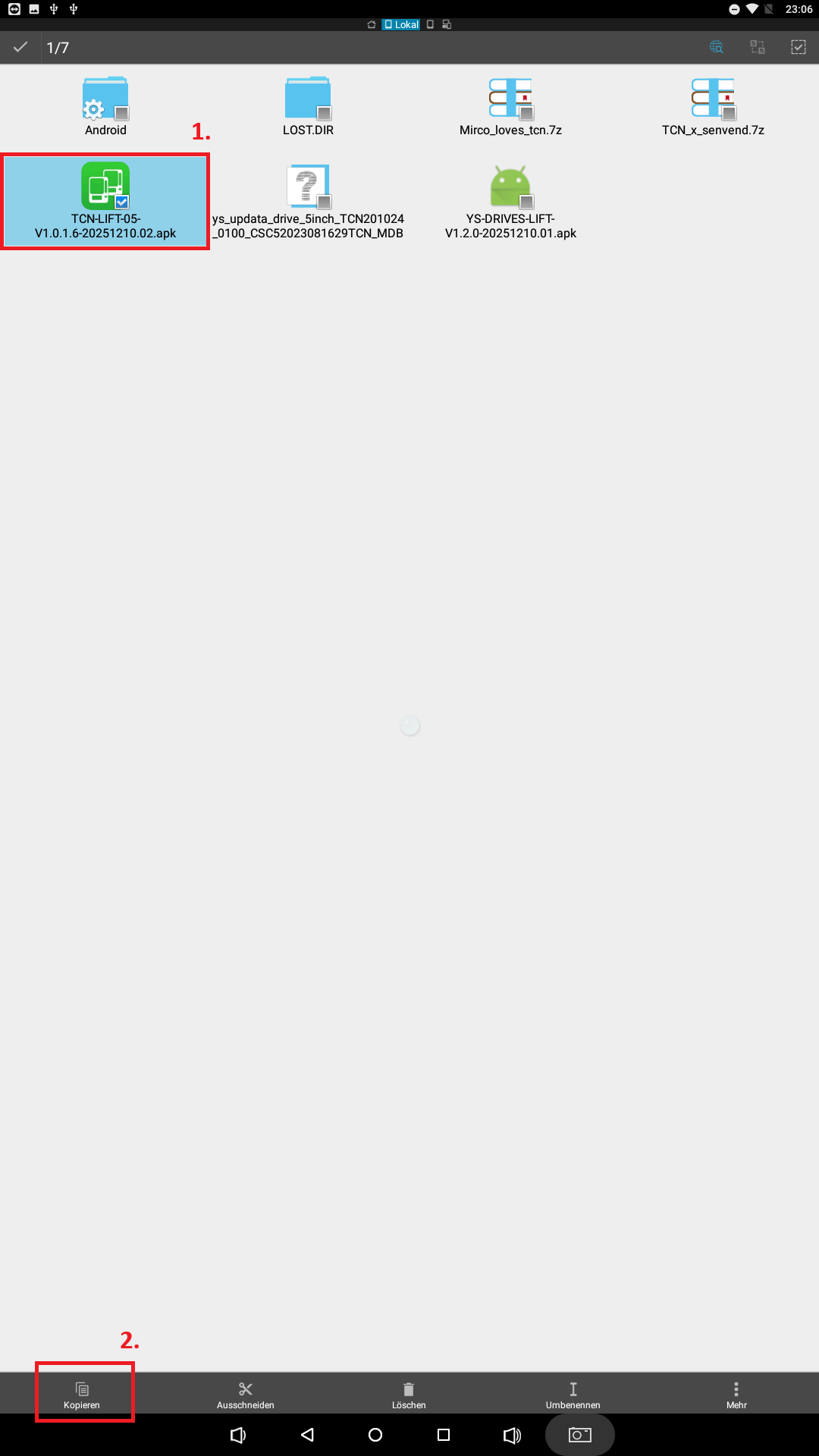
9. Wieder die drei Balken oben links auswählen und in das Startverzeichnis wechseln
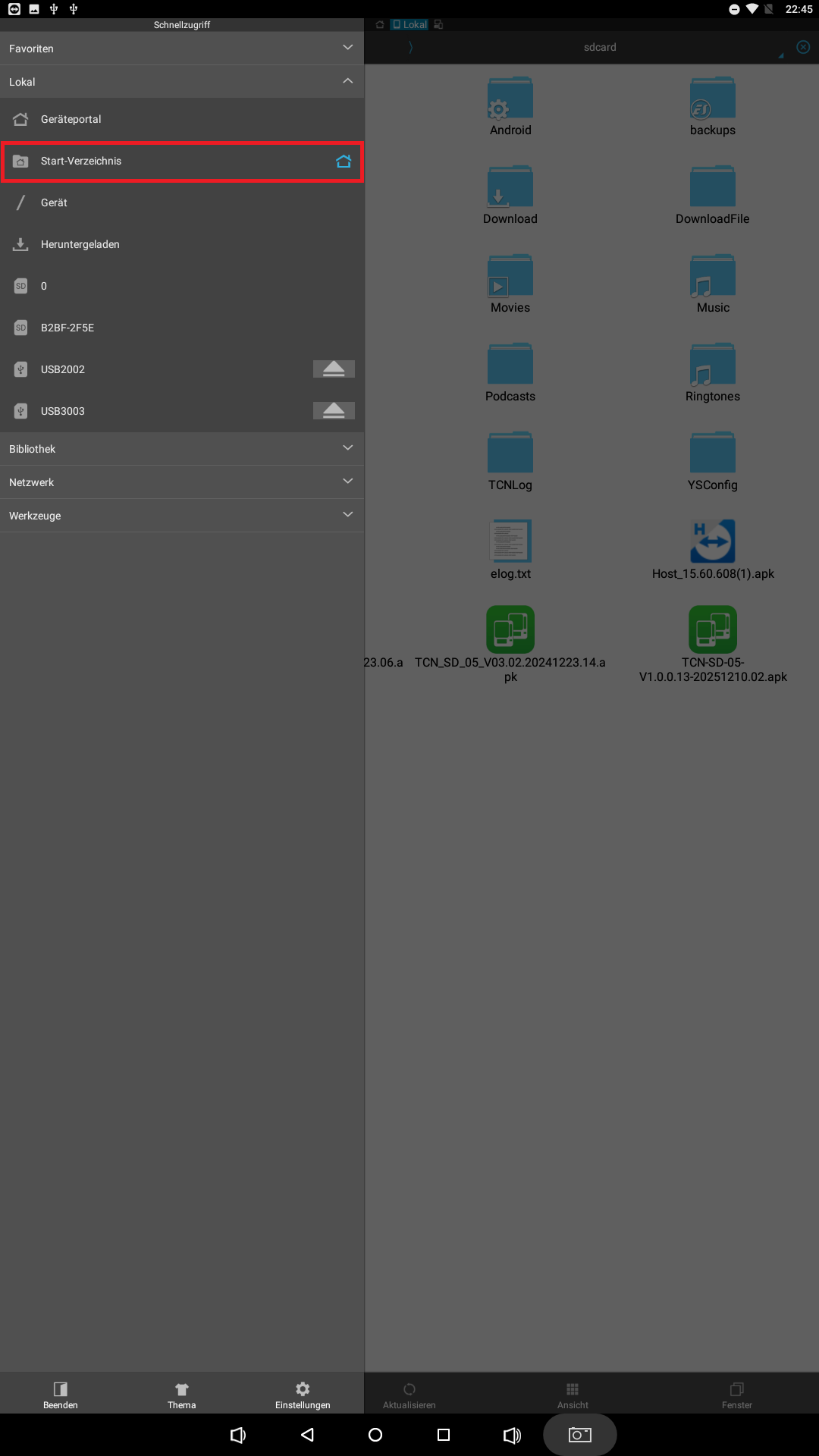
10. Im Startverzeichnis auf Einfügen drücken
11. Danach auf die .apk Update Datei drücken und im Popup auf Installieren drücken.
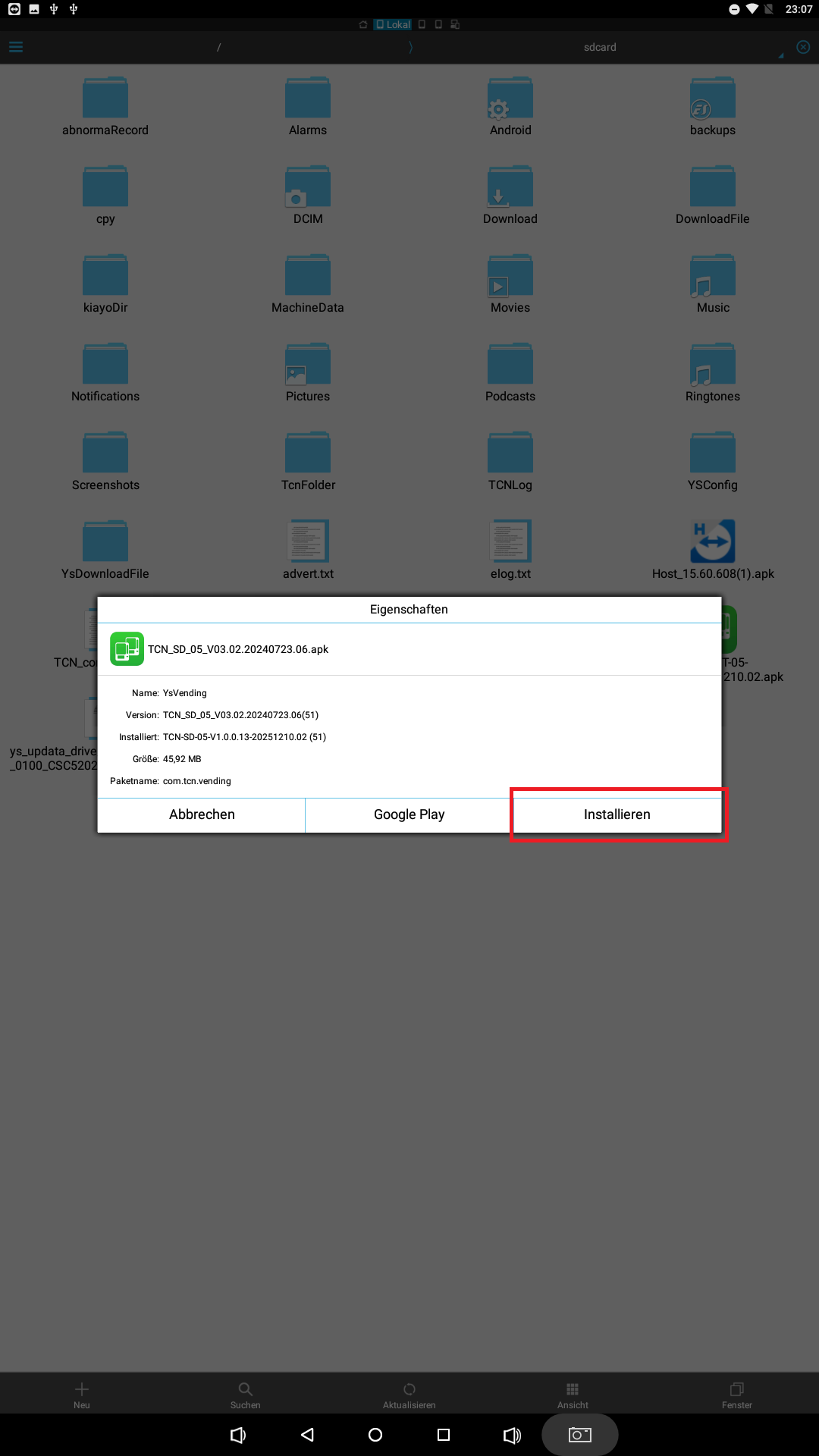
12. Sobald das Update installiert ist startet die Storefront App automatisch. Das Update ist dann beendet.
Einstellung Touch
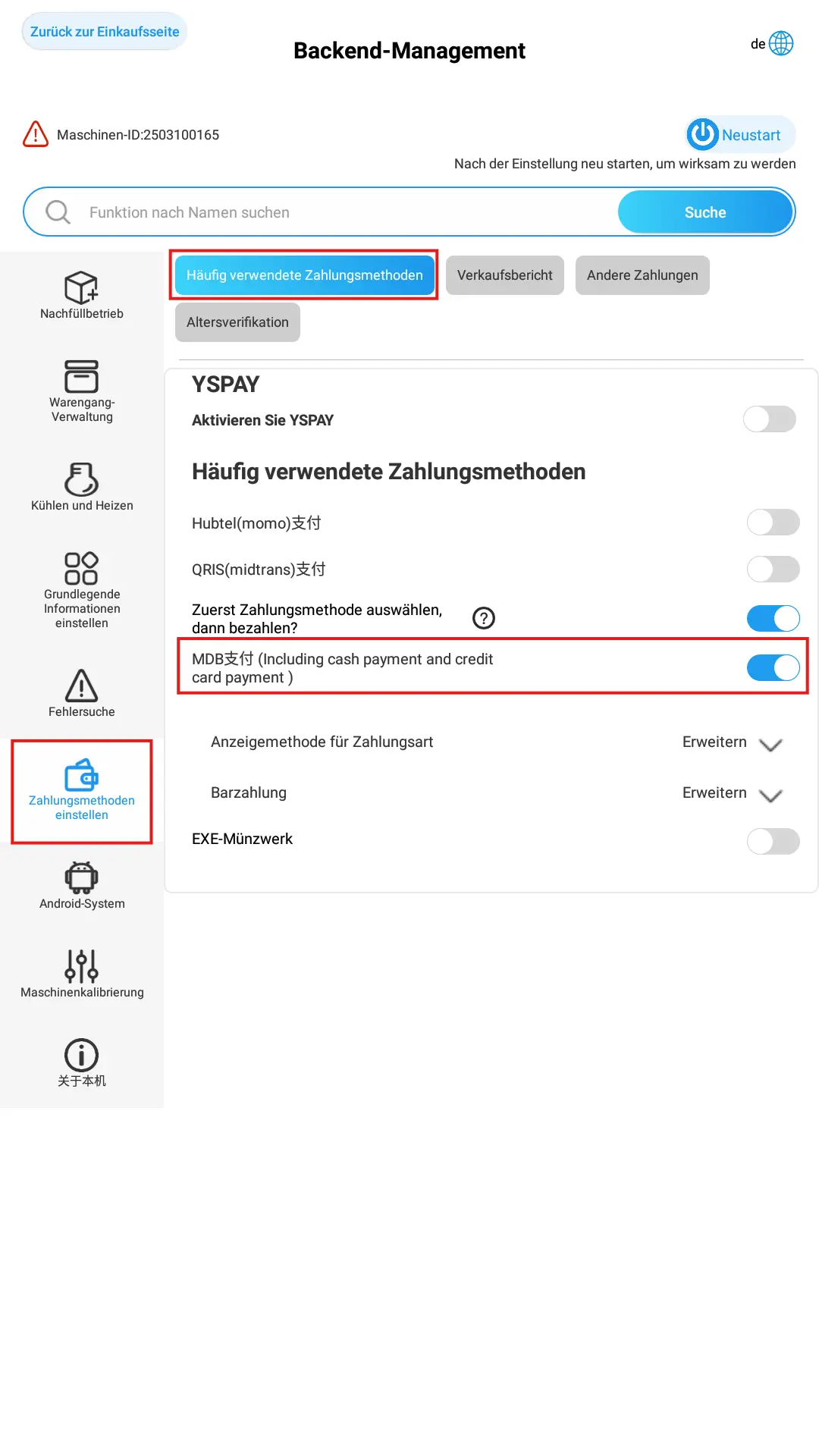
MDB Zahlung aktivieren.
1. Gehe ins Backend-Management.
2. Drücke links im Menü auf den Meüpunkt Zahlungsmethoden einstellen.
3. Wähle den Untermenüpunkt Häufig verwendete Zahlungsmethoden.
4. Aktiviere MDB (including cash payment and credit card payment) über den Schiebregler.
Altersverifizierung aktivieren / deaktivieren
Aktiviere diese Einstellung nur, wenn du Alterverifikation benutzen möchtest.
Wenn du keine Altersverifikation nutzen möchtest, überprüfe ob die nachfolgenden Einstellungen deaktiviert sind.
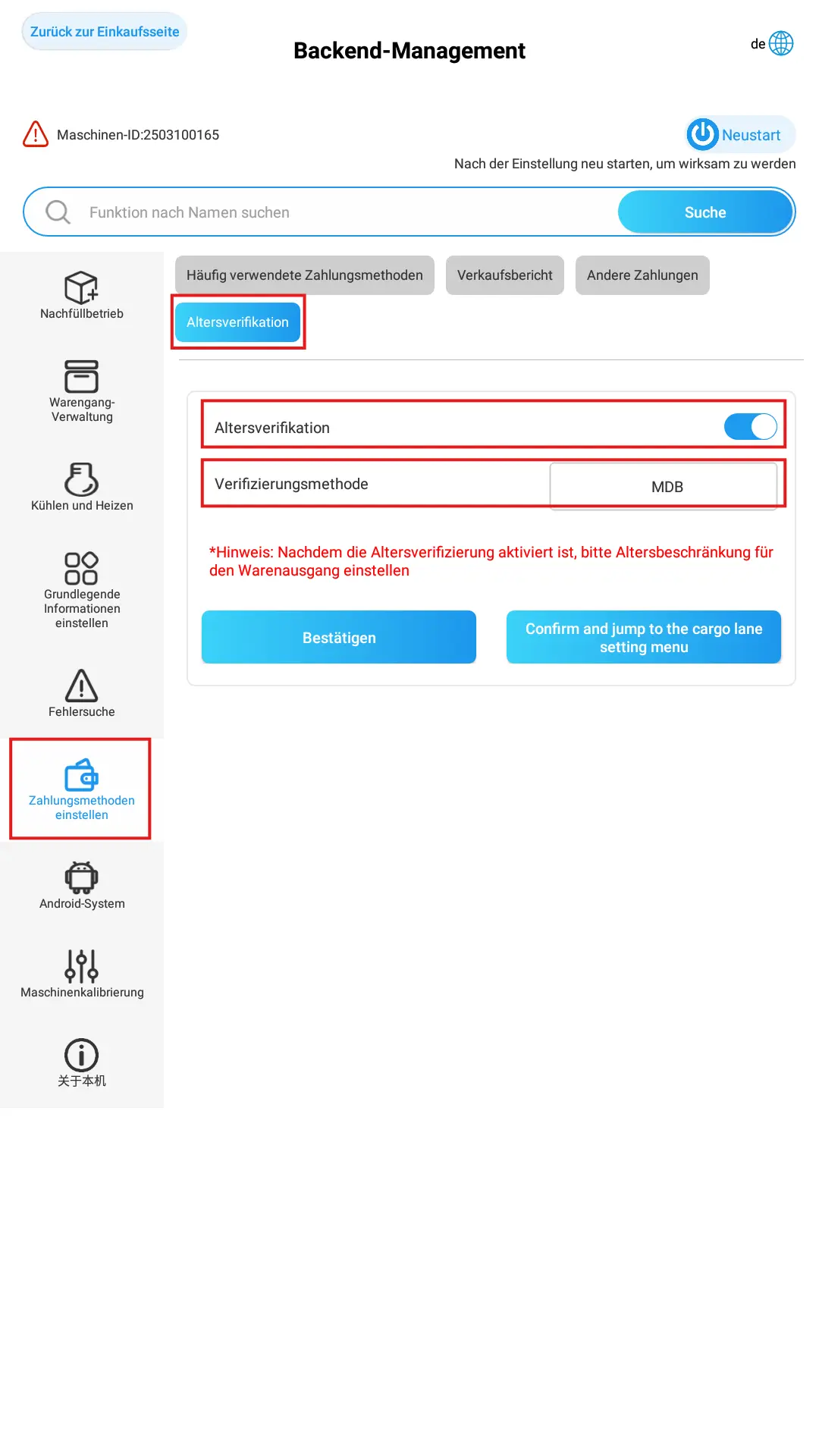
1. Gehe ins Backend-Management.
2. Drücke auf den Meüpunkt Zahlungsmethoden einstellen.
3. Wähle den Untermenüpunkt Altersverifikation.
4. Aktiviere Altersverifikation über den Schieberegler.
5. Wähle als Verifizierungsmethode MDB aus.
Nach dem Festlegen der Einstellungen empfehlen wir, den gesamten Automaten neu zu starten.
TCN Vending KEYPAD Automat
Diese Einstellungen gelten für alle TCN Vending Machines mit KeyPad mit der Software Version BT5M24052. 35- V09
Deine Software Version findest du im Standart-Menü unter dem Menüreiter "Sys. Setting" im Unterpunkt "About this Machine"
Falls du deinen Automaten Updaten musst:
1. Setze eine Simkarte ohne PIN in deinen Automaten
2. Schreibe dem TCN Aftersales über WhatsApp das du ein Update braucht und teile Ihn deine Maschinen ID mit. Deine Maschinen ID findest du im Automaten-Menü unter "About this Machine"
Kontakt TCN Aftersales: WhatsApp
Einstellung Automat
- Öffne deinen Automaten
- Öffne das Standart-Menü mit dem Passwort 000000 ein und bestätige es mit Enter
- Setze folgende Parameter:
1. Menüreiter "Sale&Payment"
2. Unterpunkt Set IC Card Reader
3. Online IC auswählen - Automaten neu starten
Schalte den Automaten über den Hauptschalter aus und dann wieder ein.
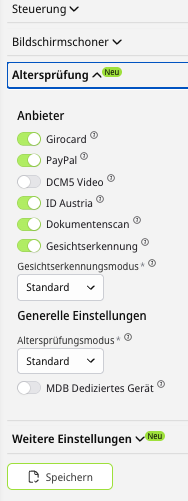
Stelle danach die folgenden Einstellungen im Control Plane/APP ein und drücke auf Speichern:
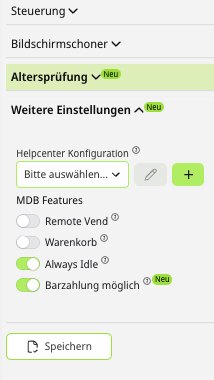
Eine Nutzung der Warenkorb-Funktionen oder auch Multiple Vend ist aktuell nicht zu empfehlen.
Einstellung Altersverifikation
Für die Altersverifikation sollte die SENVEND App mindestens auf der Version 1.3.15 sein.
- Öffne deinen Automaten
- Öffne das Admin-Menü mit dem Passwort 80515 ein und bestätige es mit Enter
- Setze folgende Parameter:
19. Age Verify Device = Cashless Age - Automaten neu starten
Schalte den Automaten über den Hauptschalter aus und dann wieder ein.
Eine parallele Nutzung von zwei verschiedenen Altersverifikationssystemen ist nicht möglich (z.B. SENVEND und ein externes Altersverifikationssystem).
Stelle danach die folgenden Einstellungen im Control Plane/APP ein und drücke auf Speichern: