TCN Vending with large touch display
These settings apply to all TCN vending machines with a large touch display.
The updates are currently only available for touch machines with a lift. Only the UI with tiles is functional.
Here you can find the latest MDB firmware: MDB Firmware Touch
Here you can find the latest Storefront firmware: Touch Firmware
If certain settings cannot be found (for the MDB Update), please set the machine language to english. The options should then appear.
For age verification, the SENVEND app should be at least on version 1.3.15.
MDB Update
- Insert USB stick
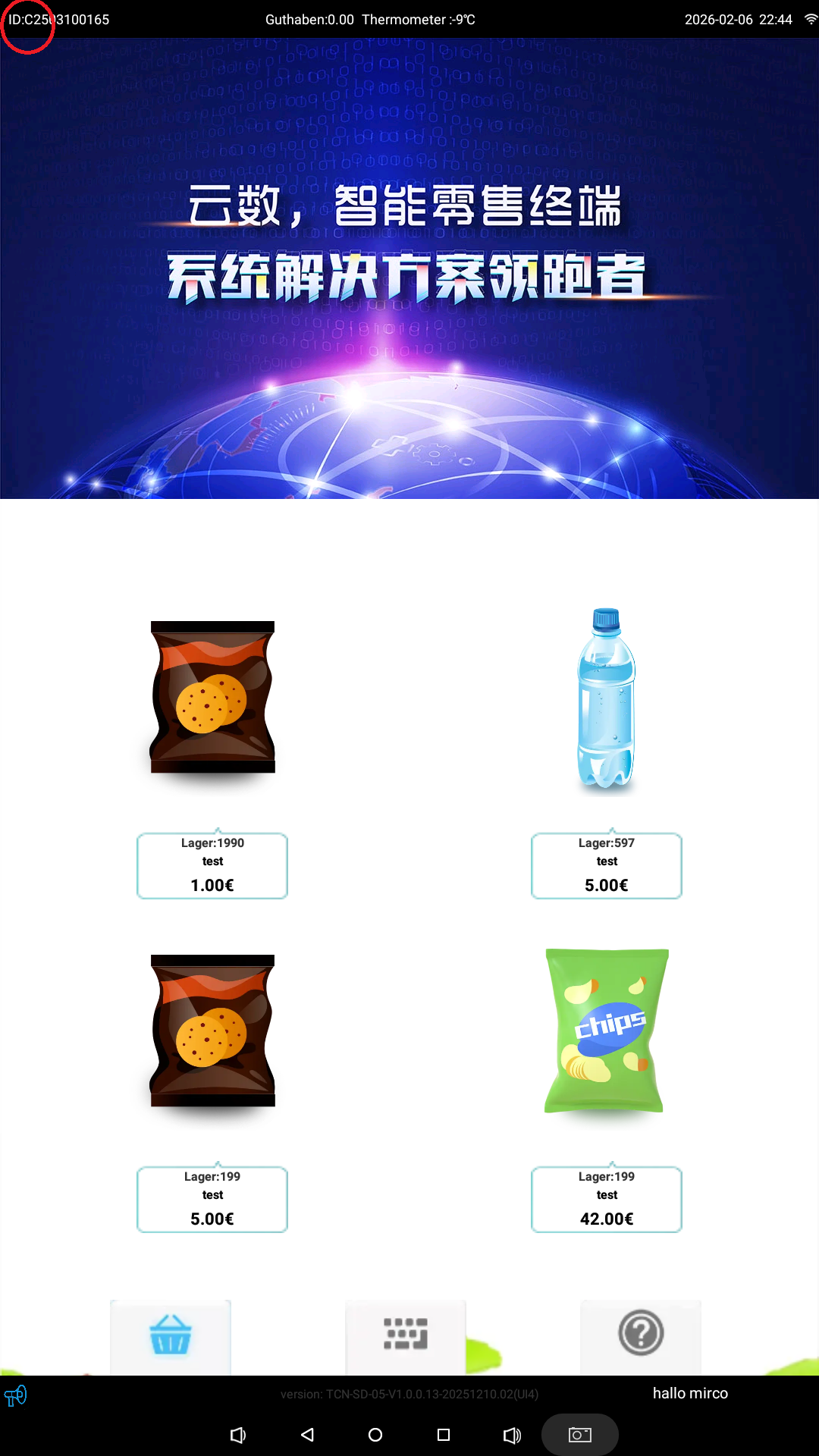
➤ Make sure that only the update files are on the USB stick. - Open the Backend Management menu by repeatedly tapping the top left corner.
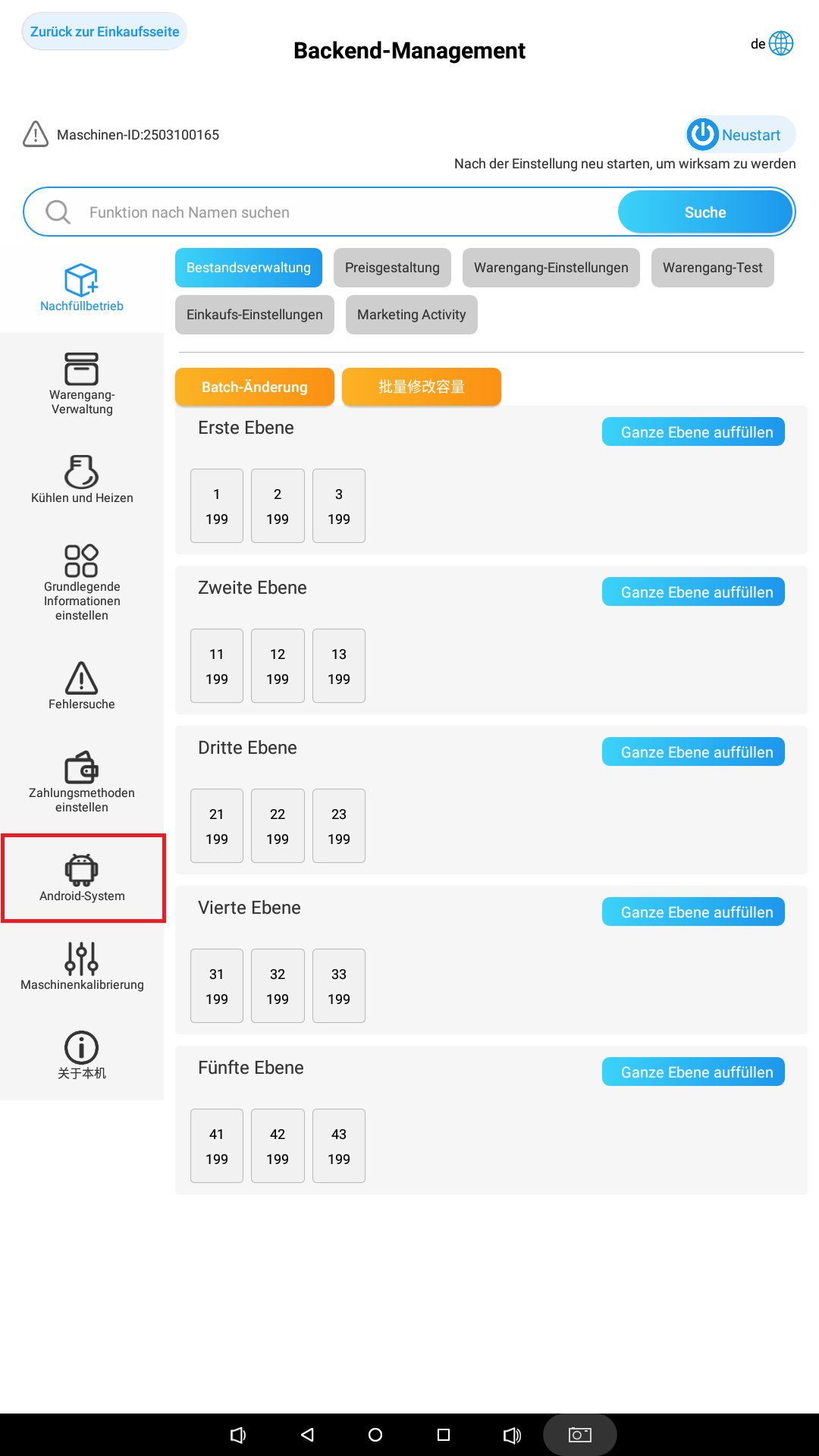
3. Select the submenu Android Settings.
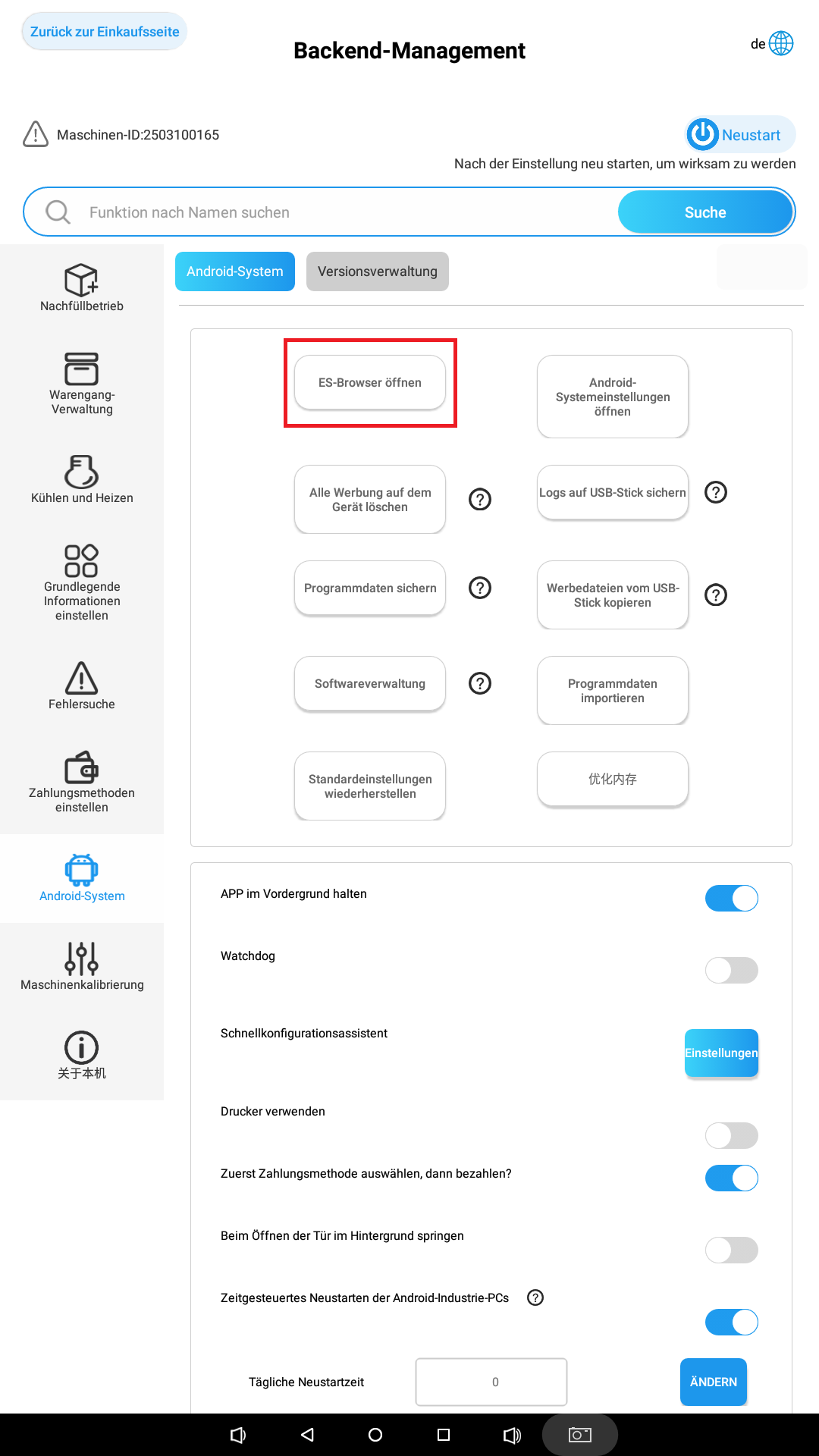
4. Select Open ES Browser
5. In the ES browser, press the three bars in the upper left corner
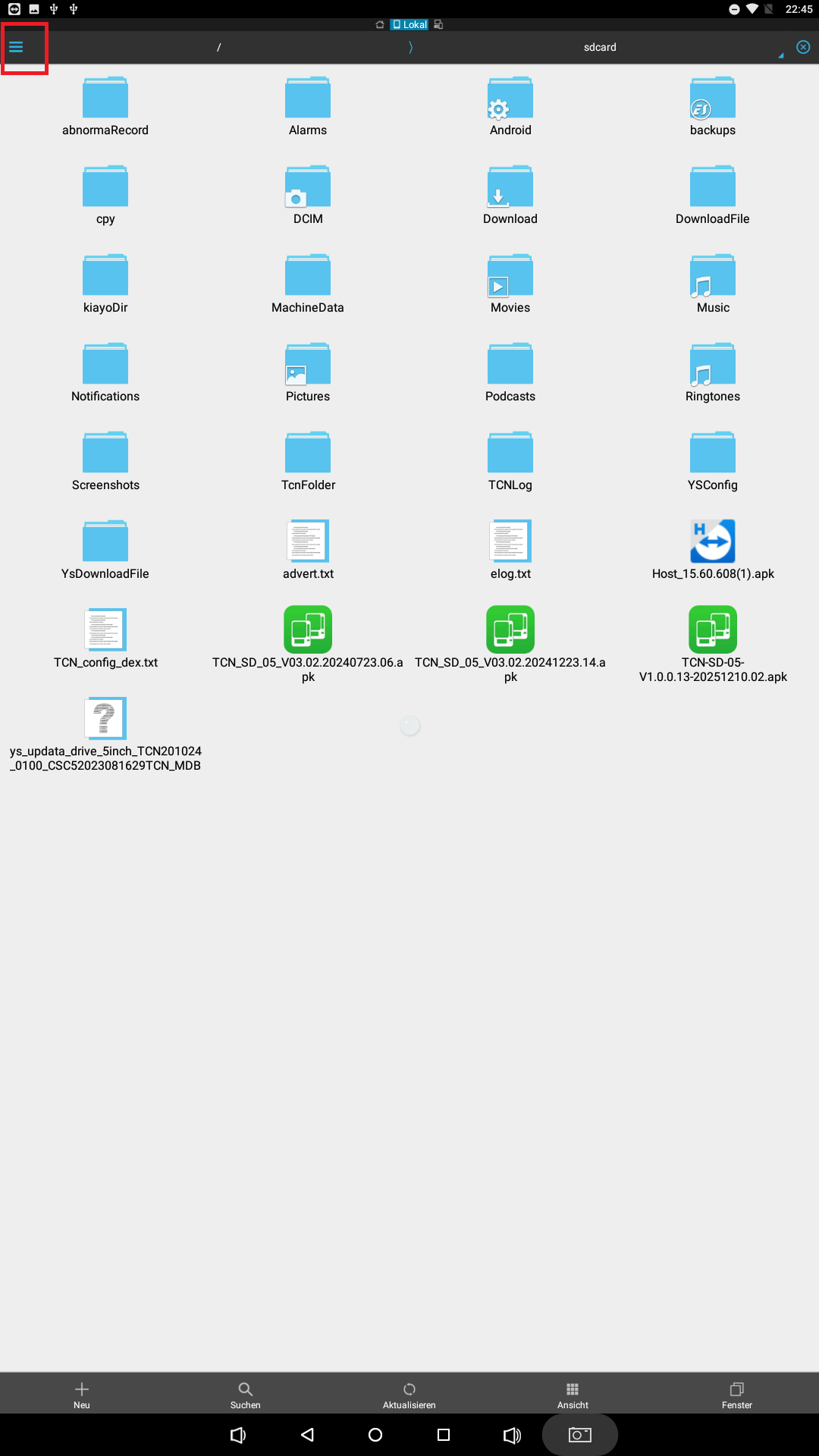
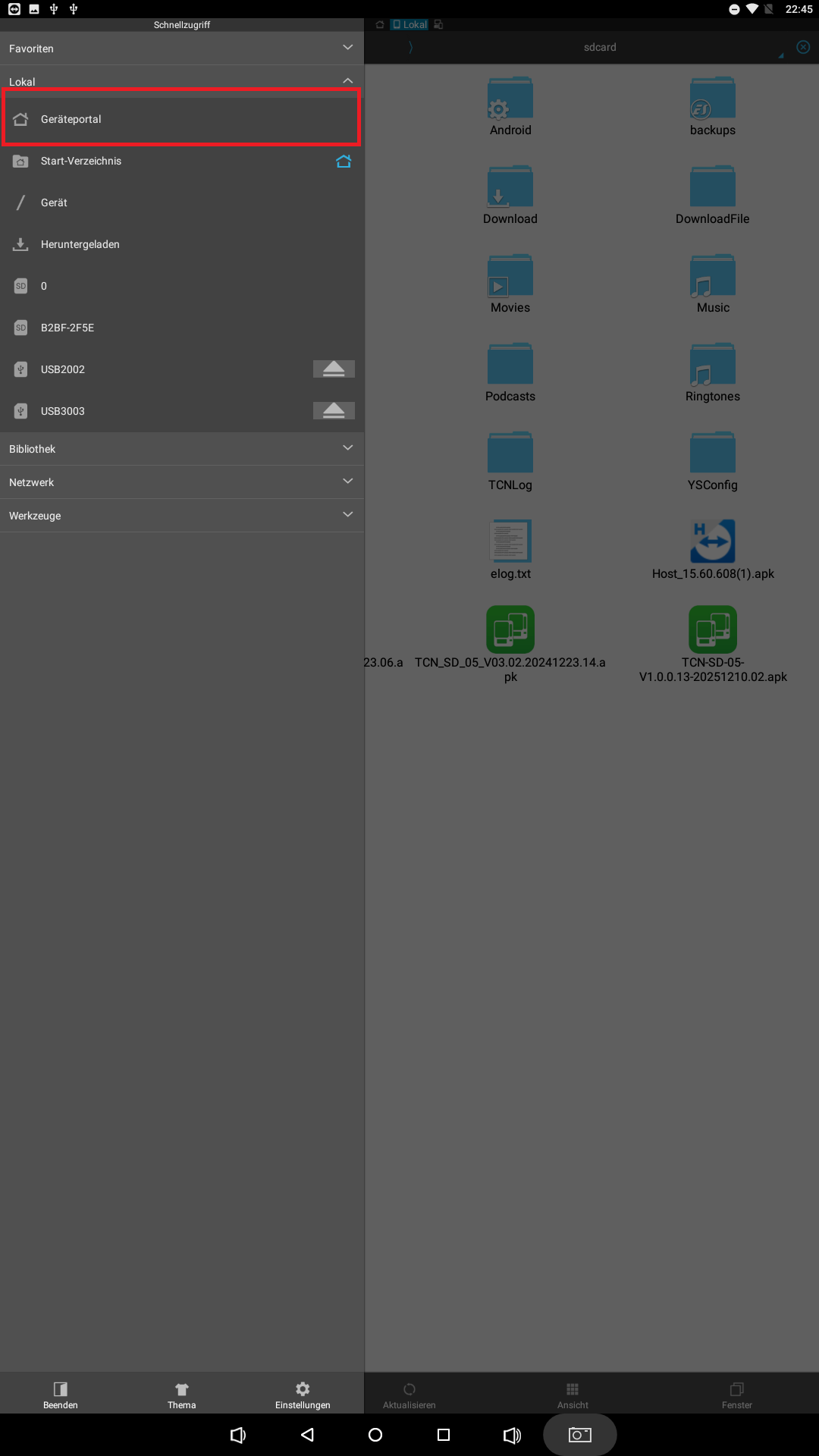
6. Select Device Portal from the menu
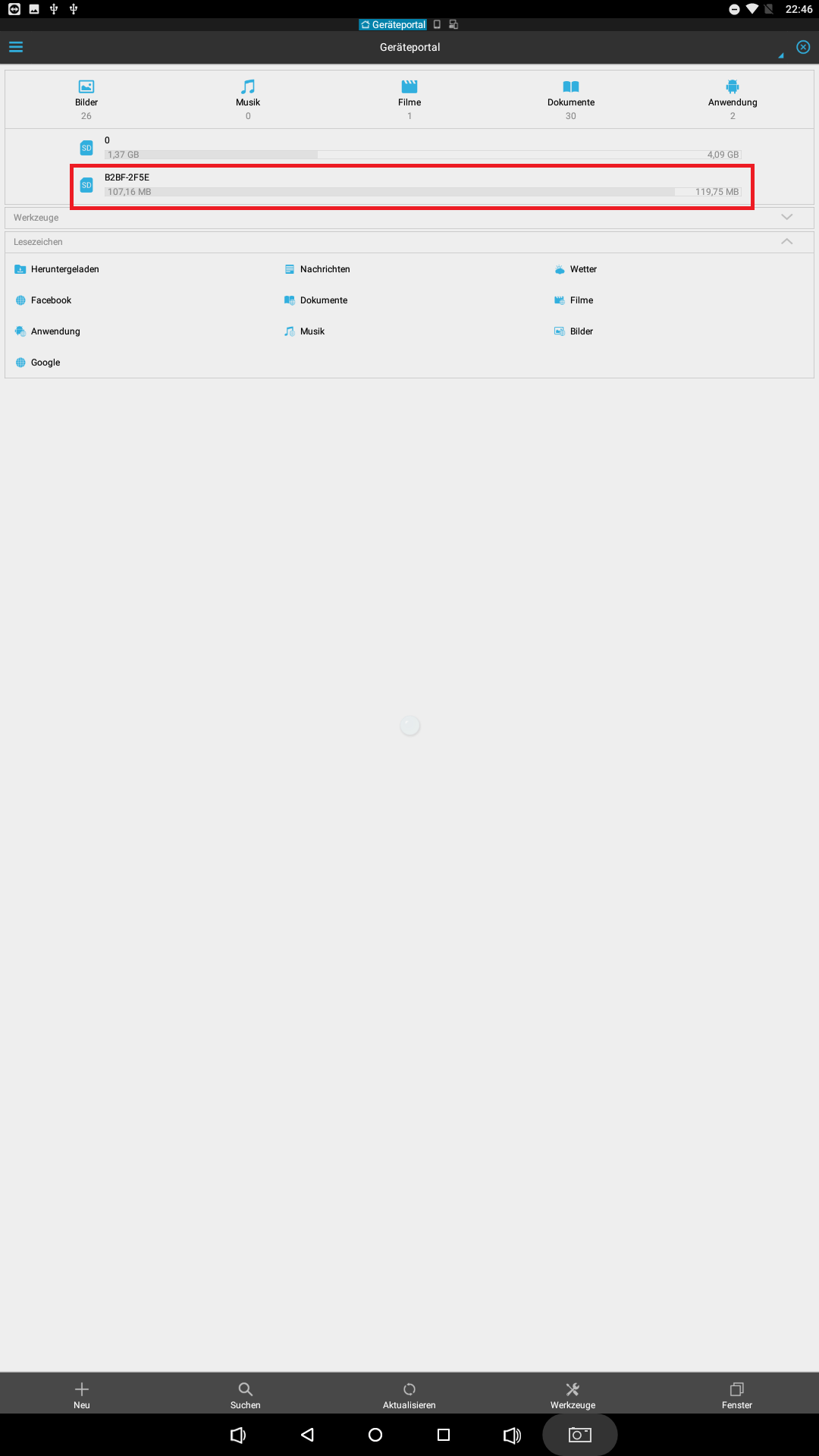
7. Select the USB stick (0 is always the internal SD card and the stick is located underneath)
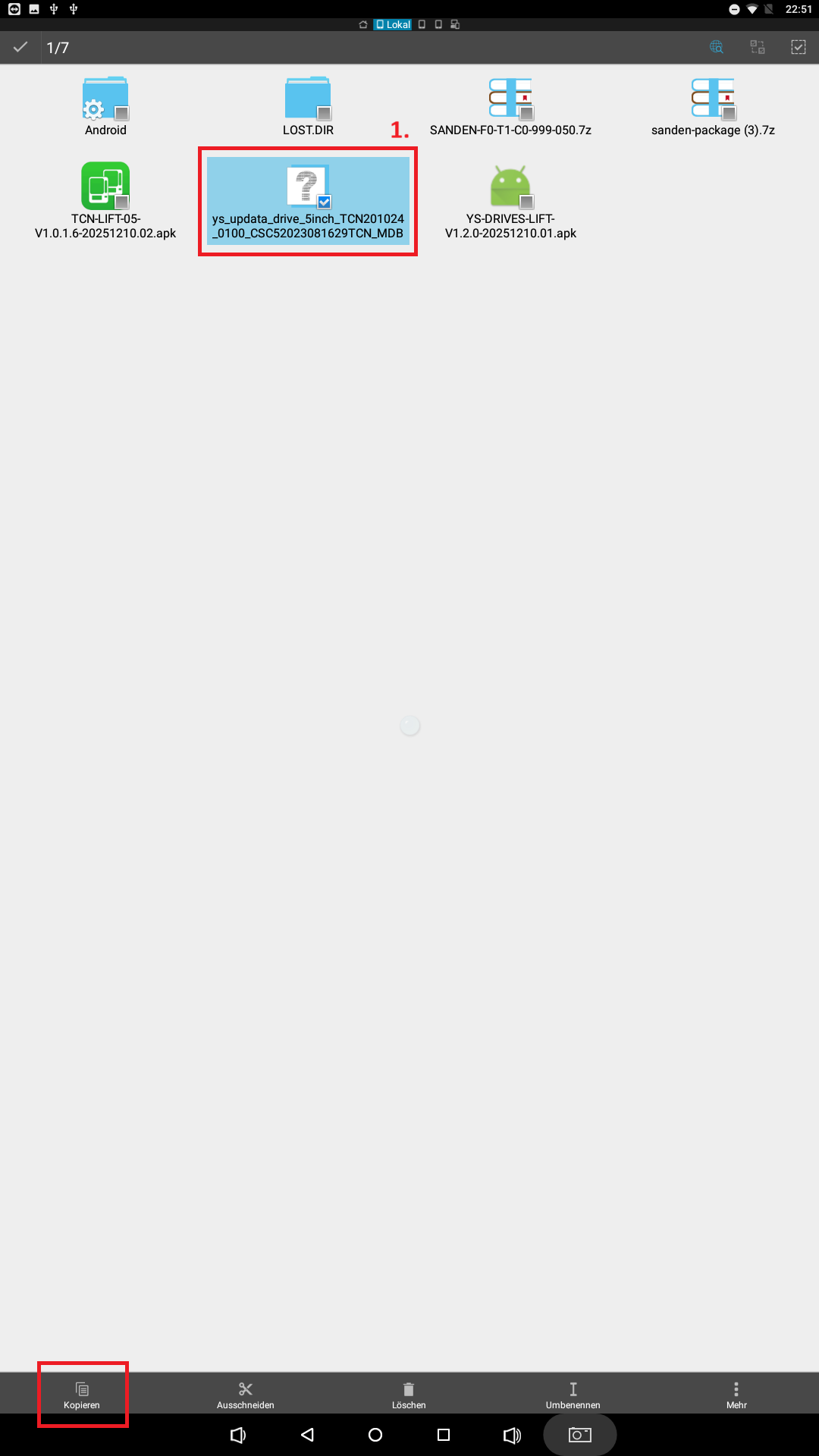
8. Select and copy the MDB update by holding down
9. Again select the three bars in the top left and switch to the start directory
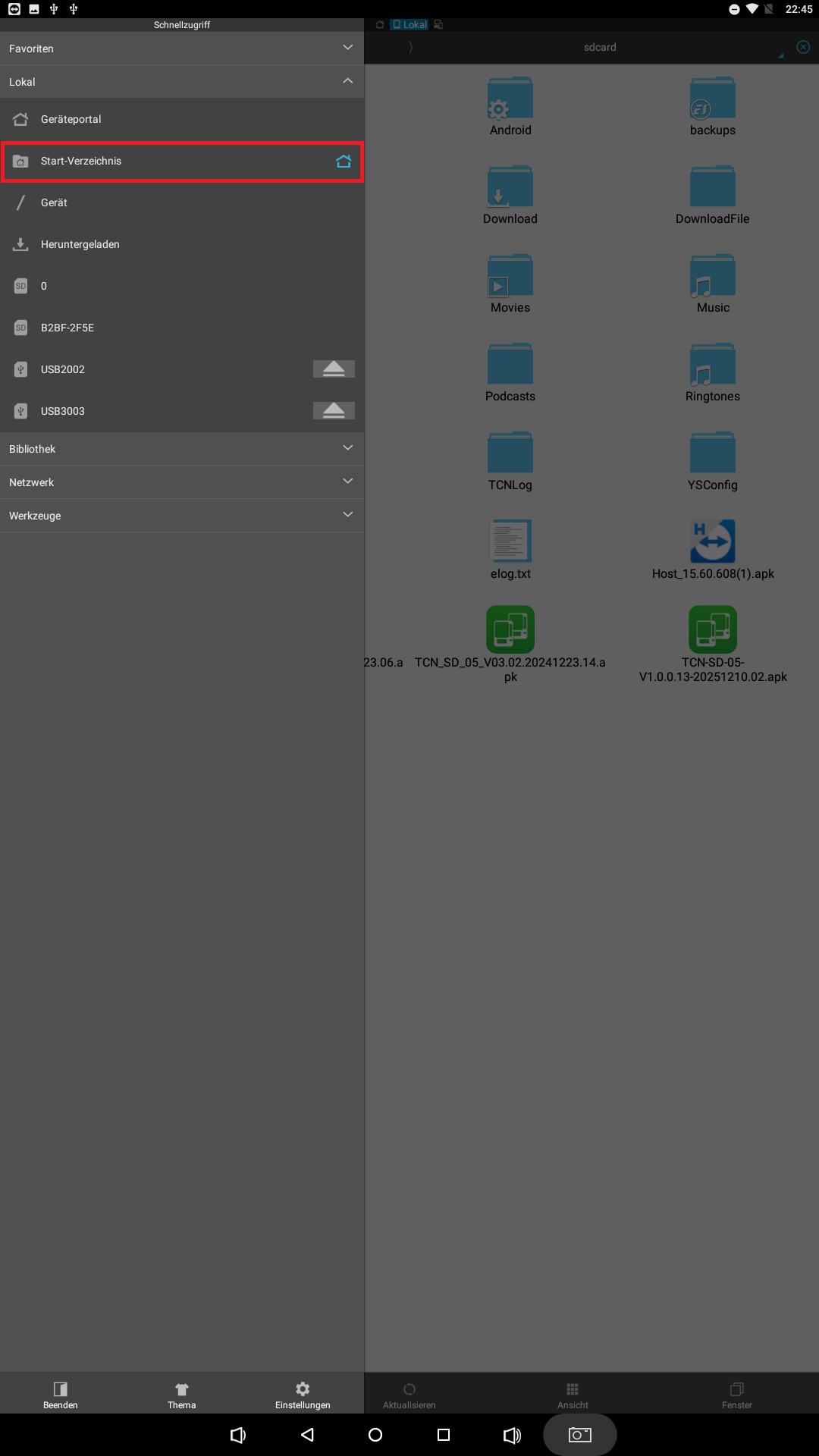
10. Press Insert in the Start directory
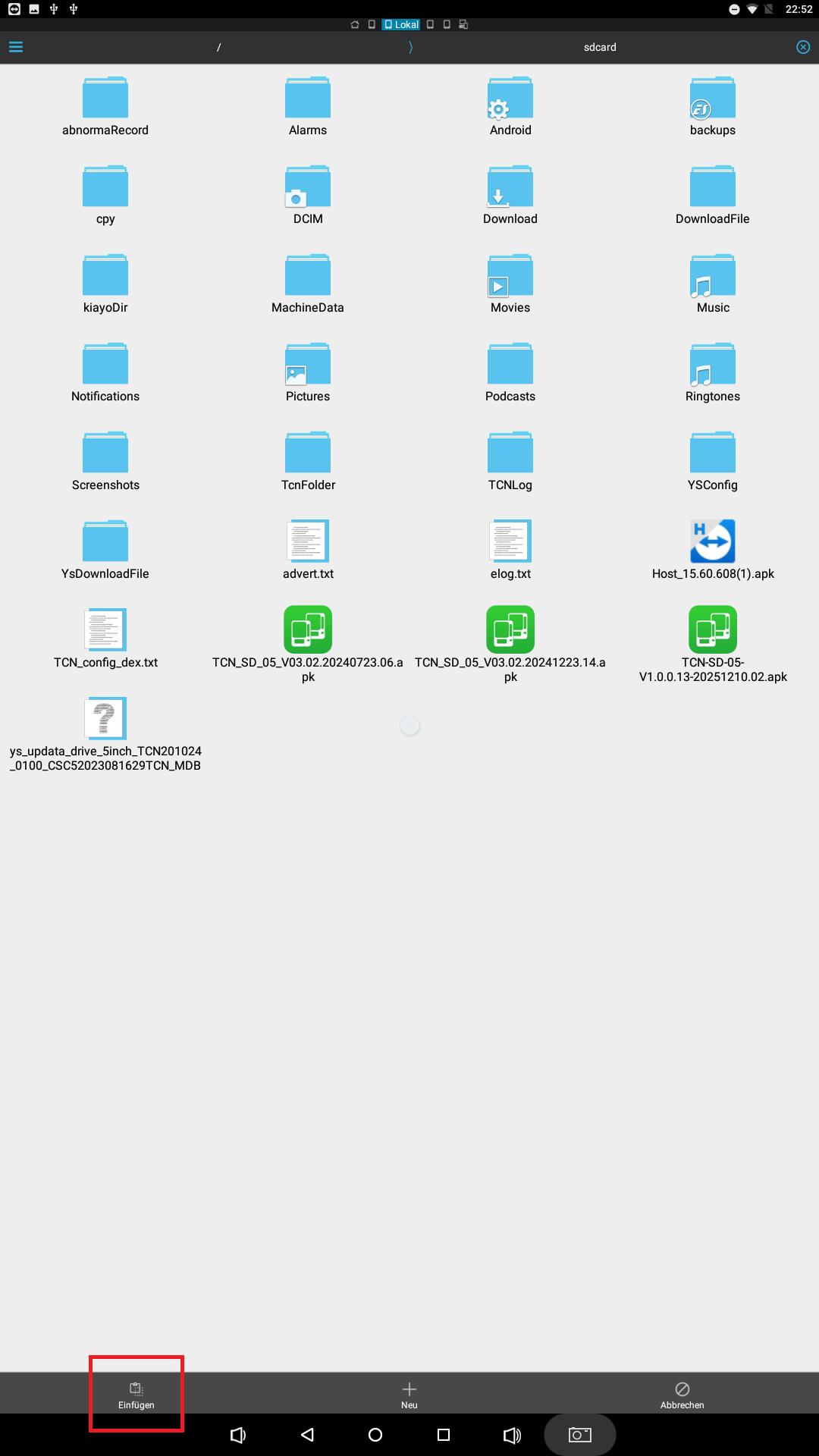
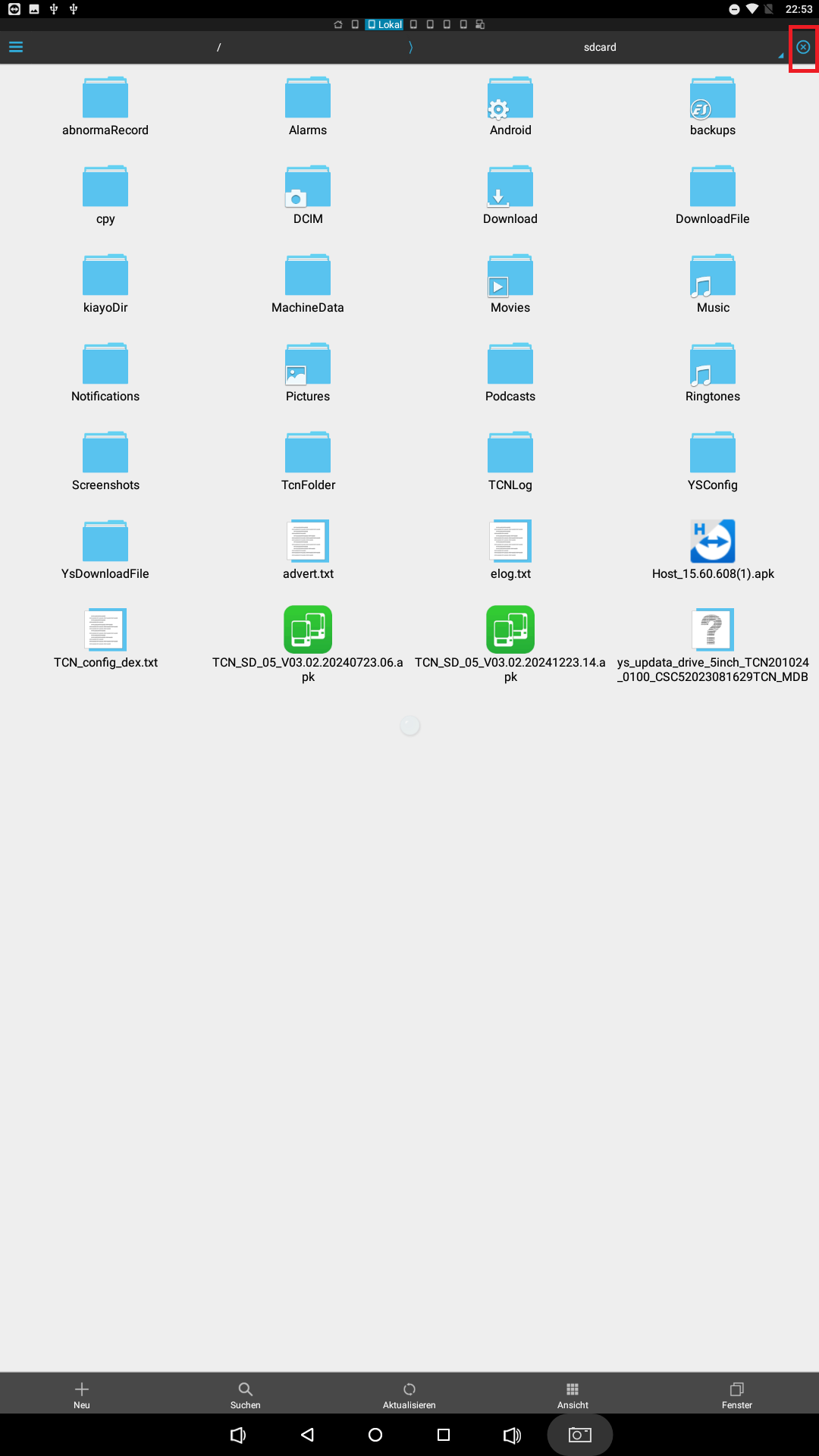
11. Press the X in the upper right corner as many times as necessary until the Backend Management reappears
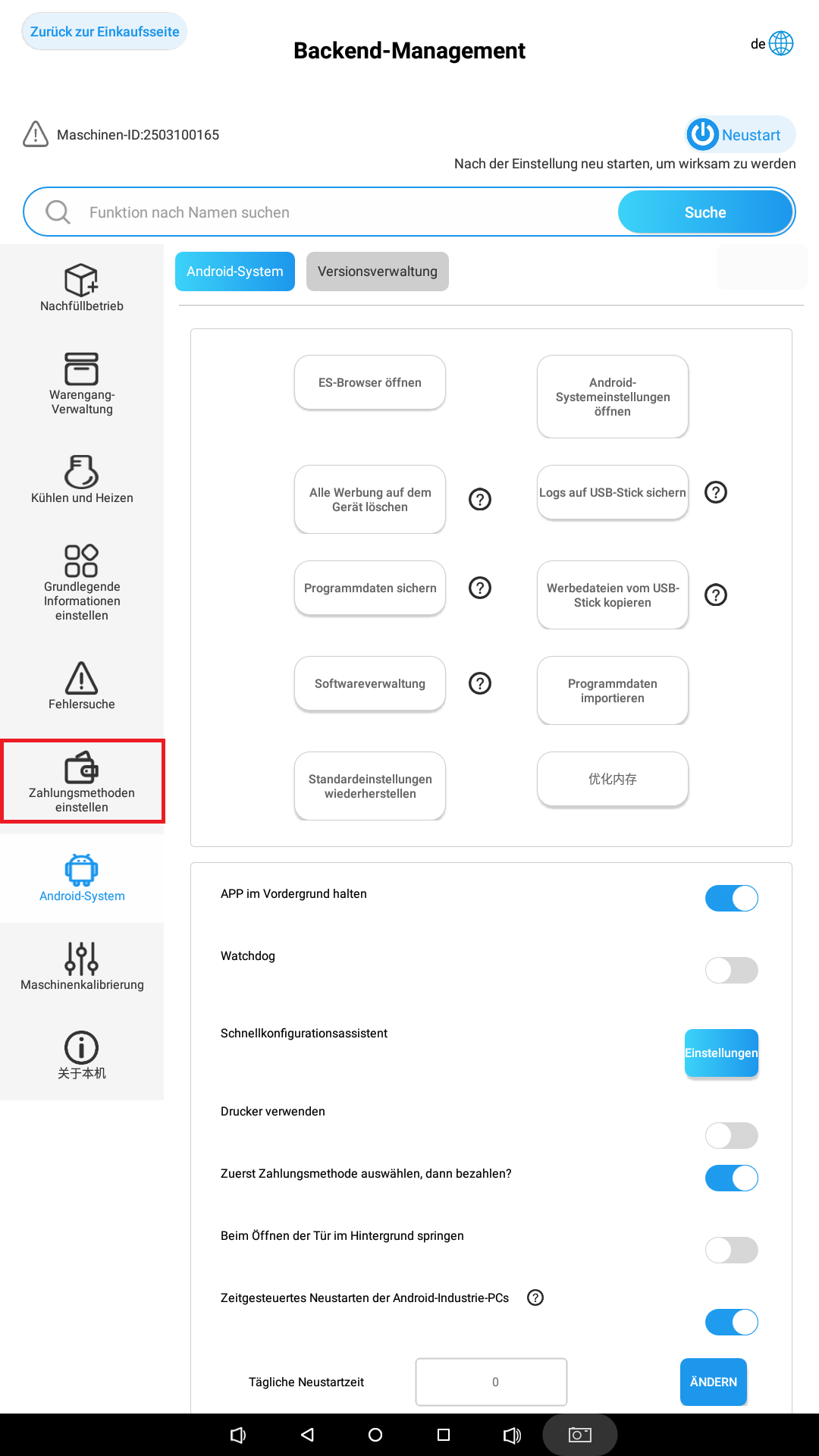
12. In the backend management, go to Set Payment Methods
13. Tap on MDB multiple times until the update menu appears
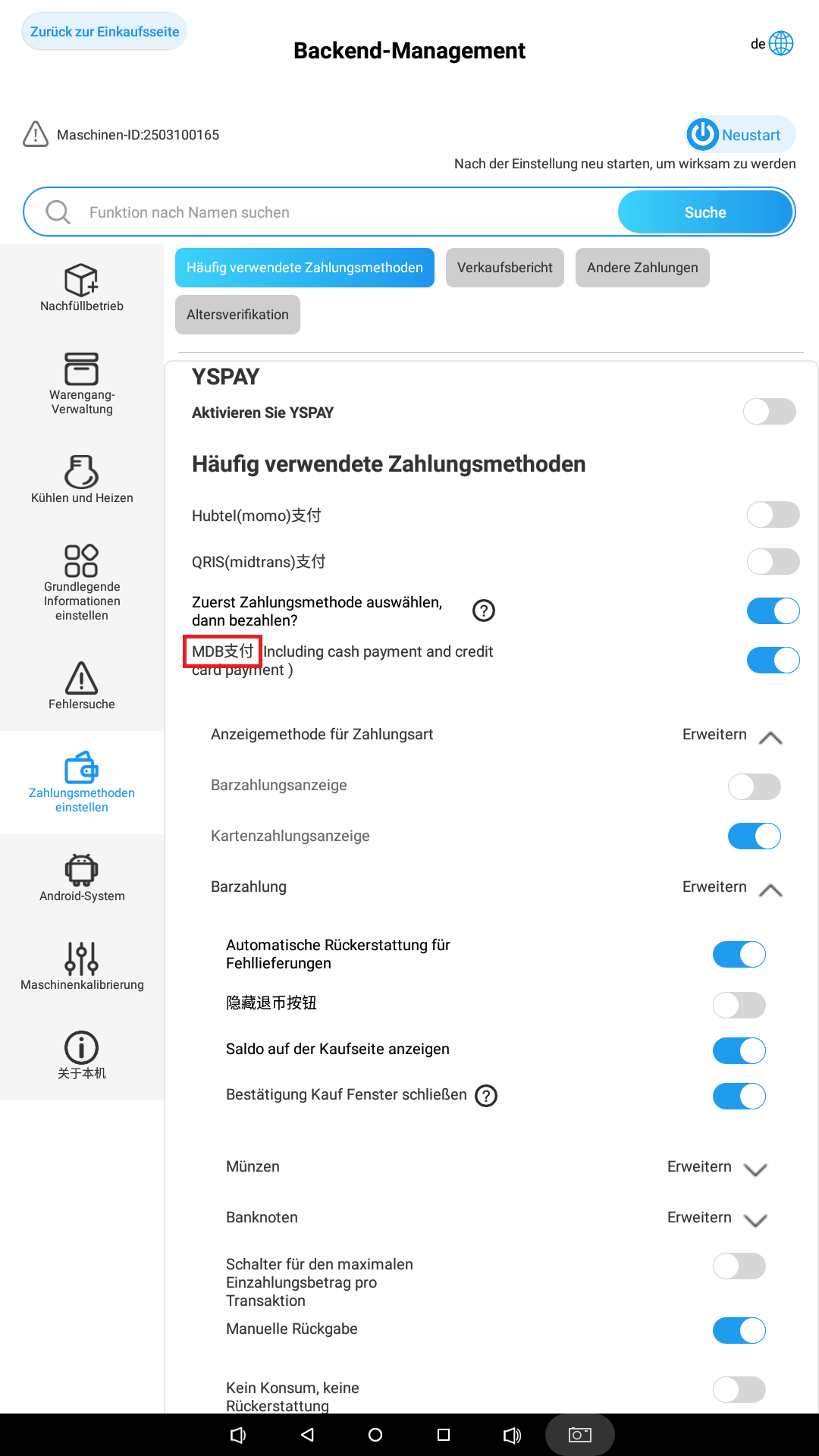
14. In the updater, select the highlighted field
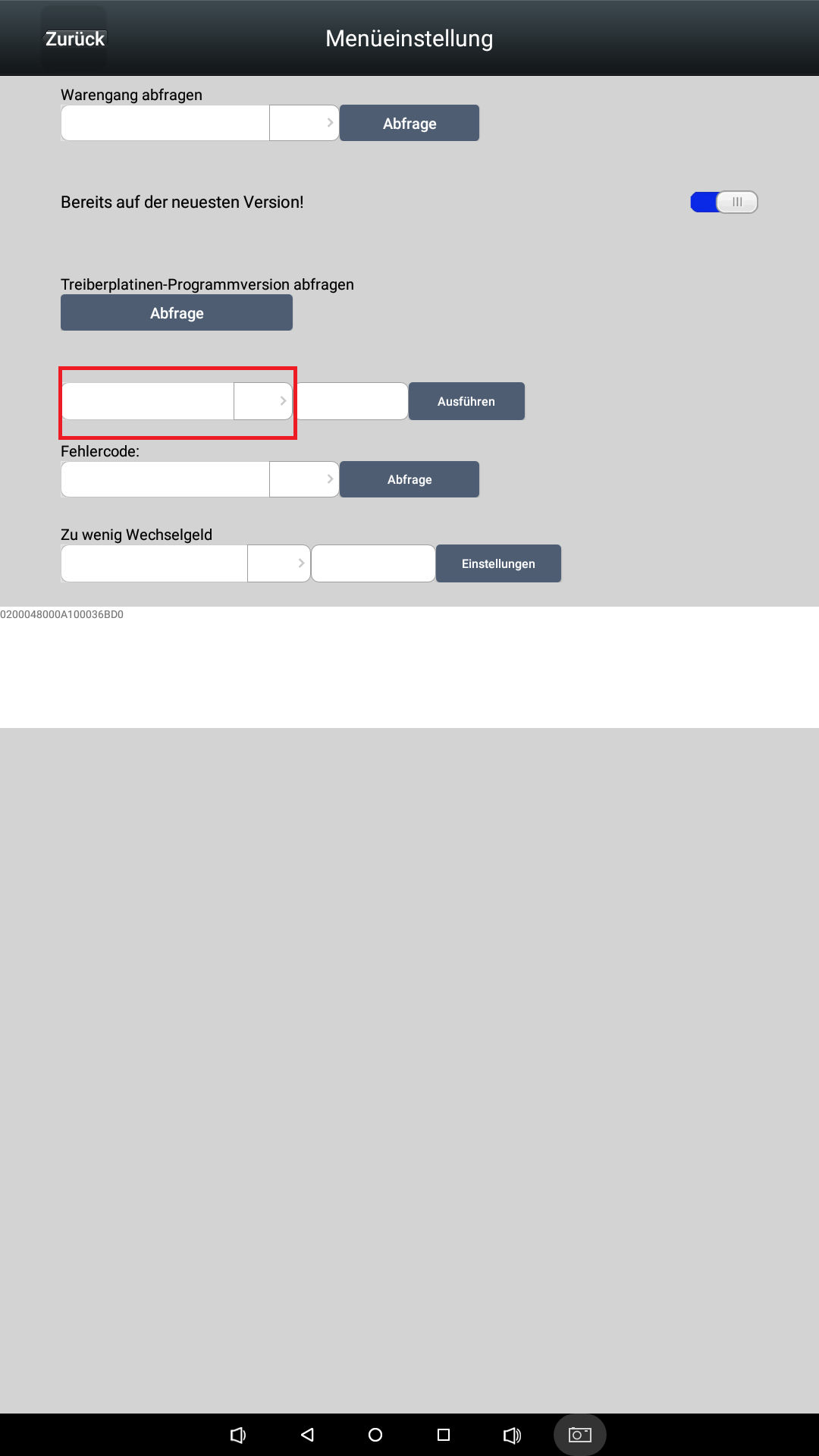
15. Select Update Driver Software from the dropdown and confirm
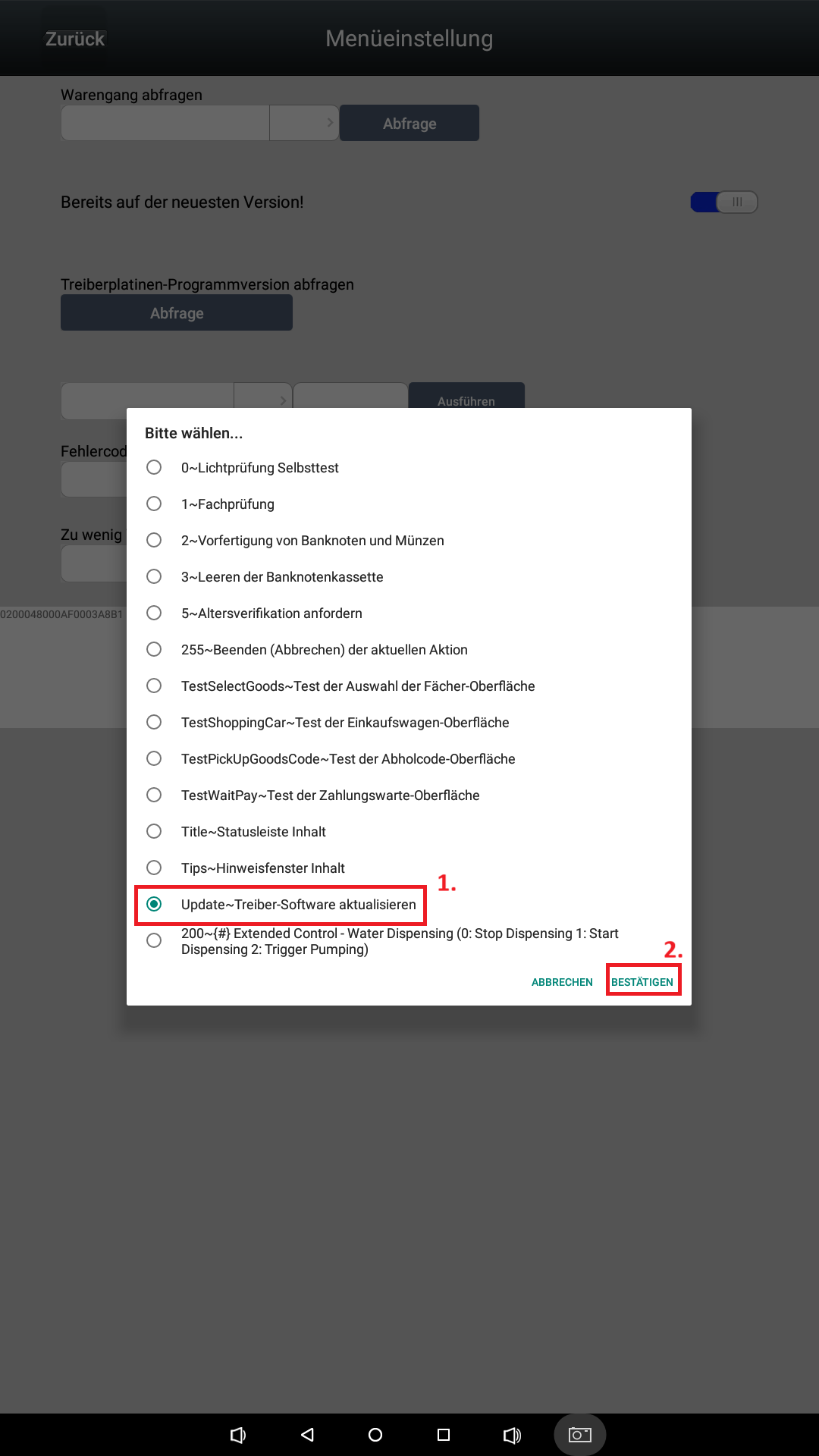
16. Press Run in the updater
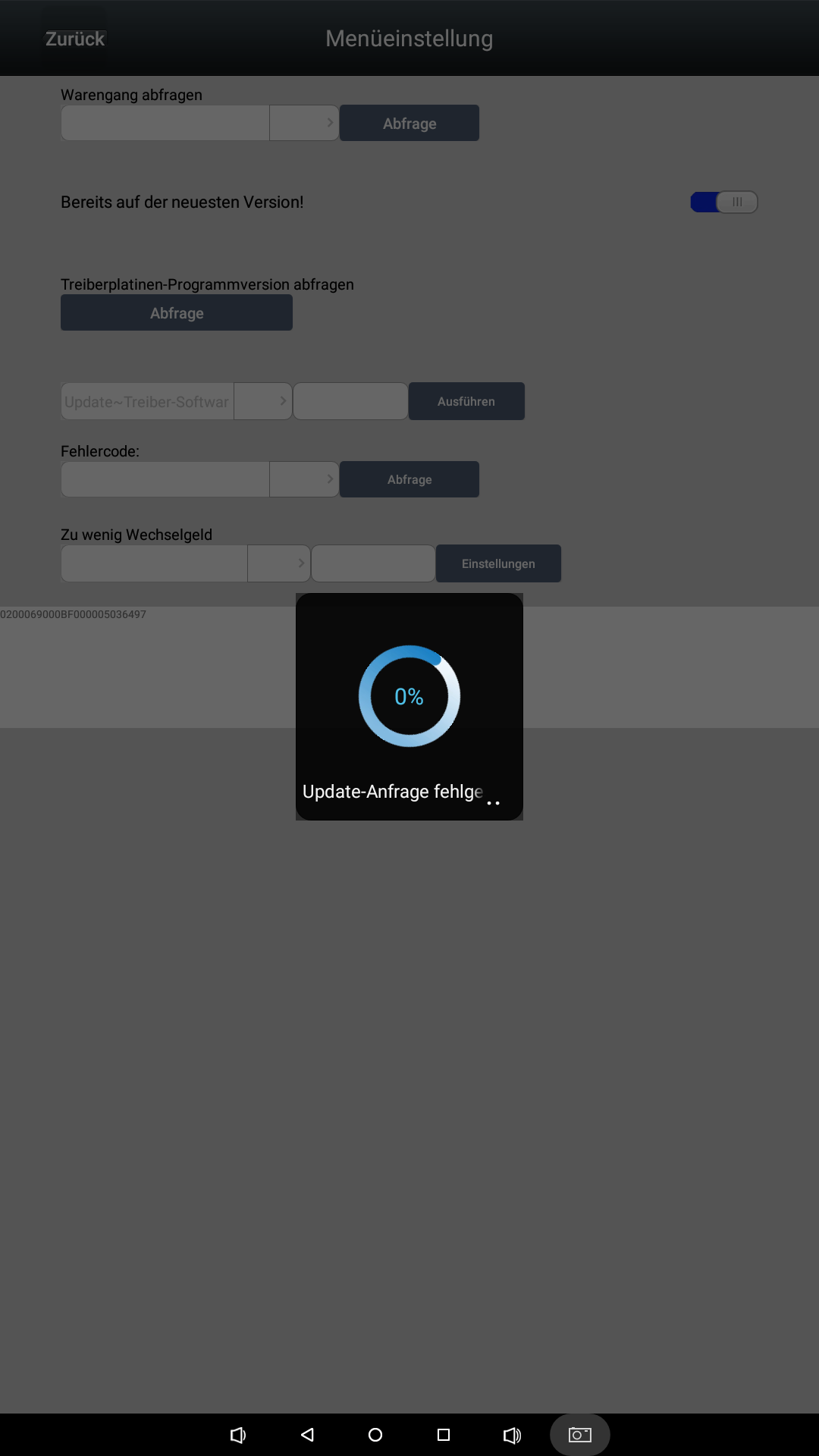
17. The following popup should appear.
After the update is successful, the machine emits acoustic signals and automatically switches back.
The update is then complete
Storefront Update
- Insert USB stick
➤ Make sure that only the update files are on the USB stick. - Open the Backend Management menu by repeatedly tapping the top left corner.
3. Select the submenu Android Settings.
4. Select ES-Browser
5. In the ES browser, press the three bars in the upper left corner
6. Select Device Portal from the menu
7. Den USB Stick auswählen (0 ist immer die interne SD Karte und der Stick befindet sich dadrunter)
8. Select and copy the Storefront Update by holding down
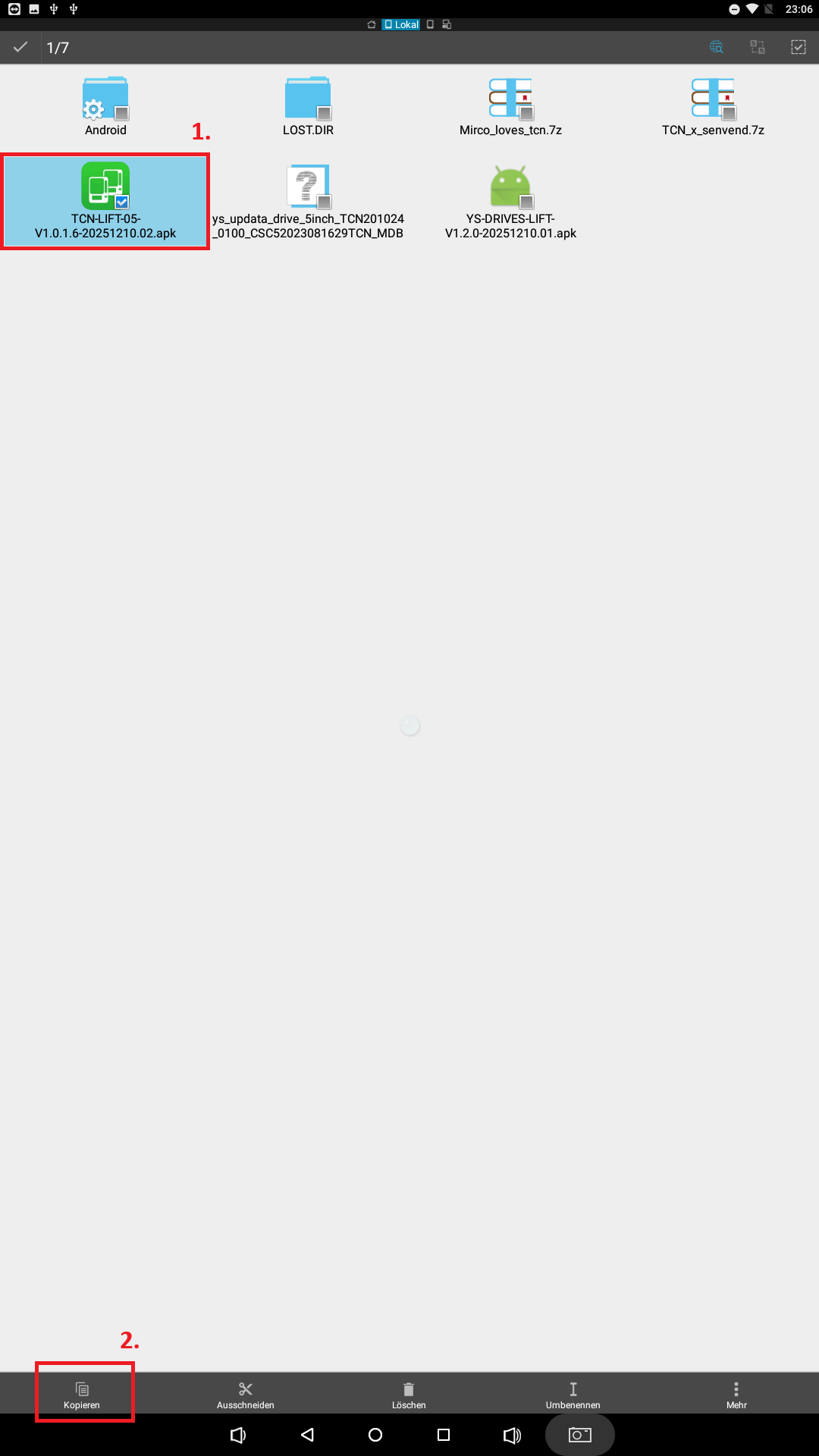
9. Again select the three bars in the upper left and switch to the start-directory
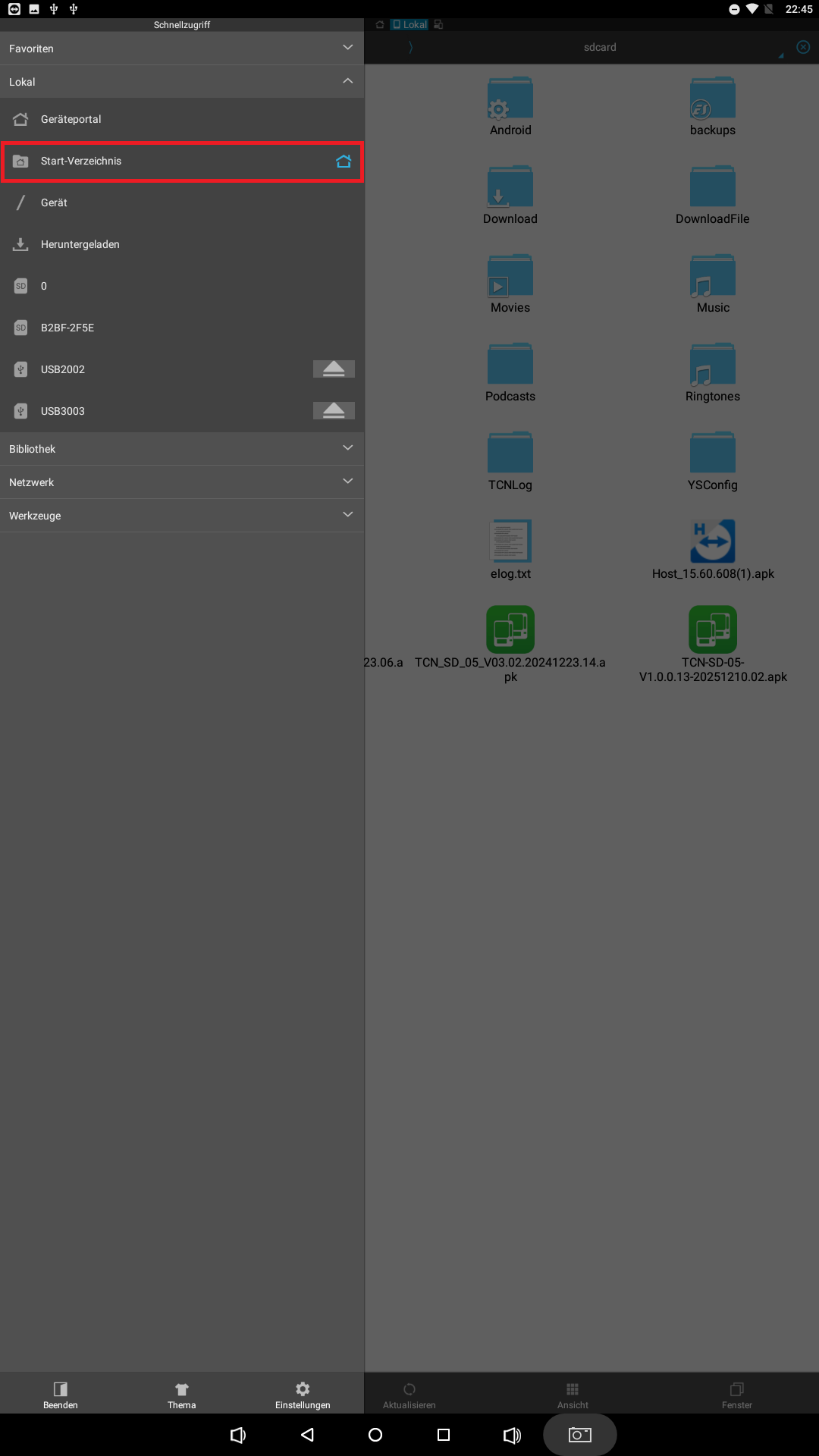
10. In the Start directory press Insert
11. Then press the .apk update file and click Install in the popup.
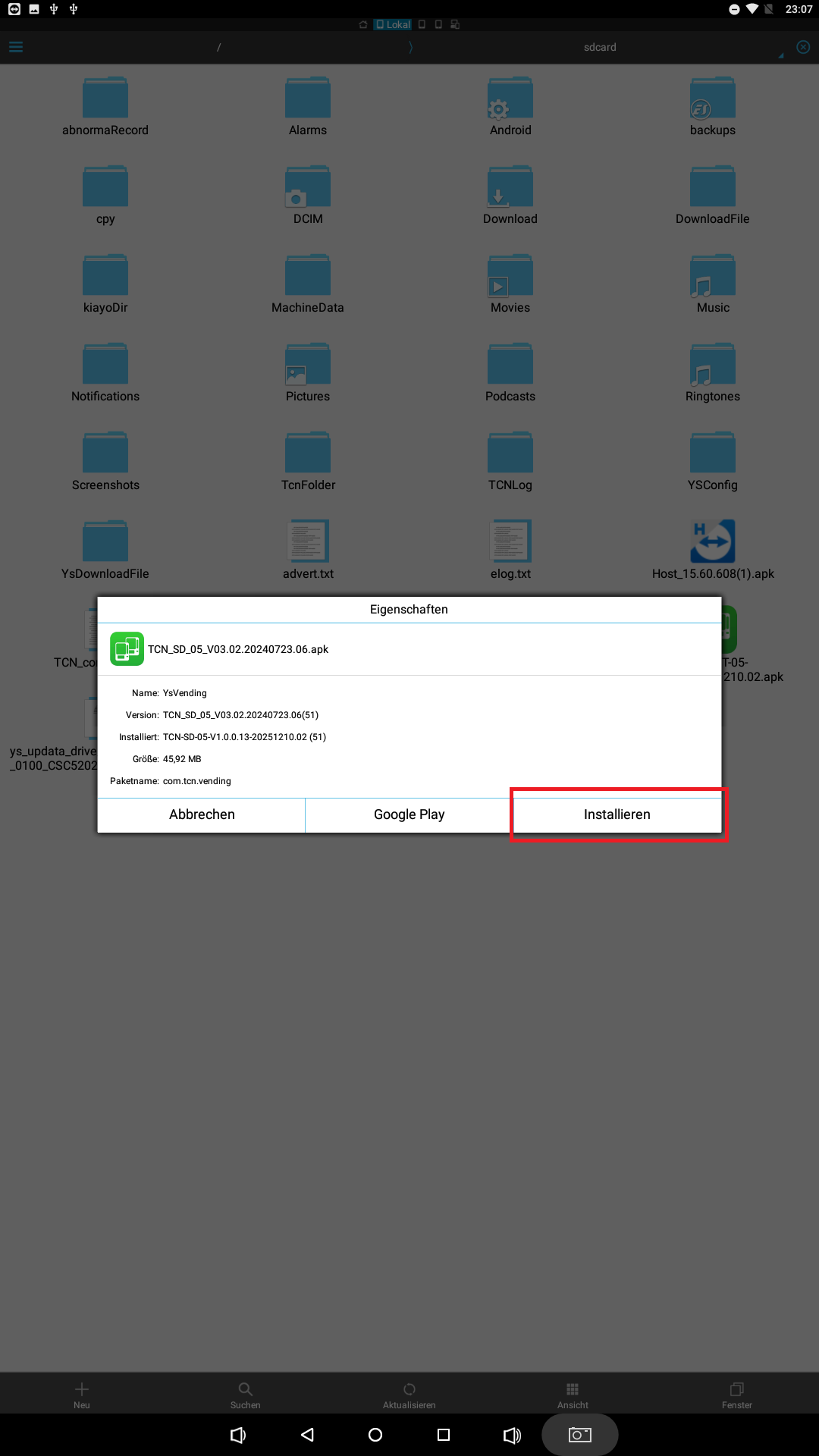
12. Once the update is installed, the Storefront app will start automatically. The update is then complete.
Touch Settings
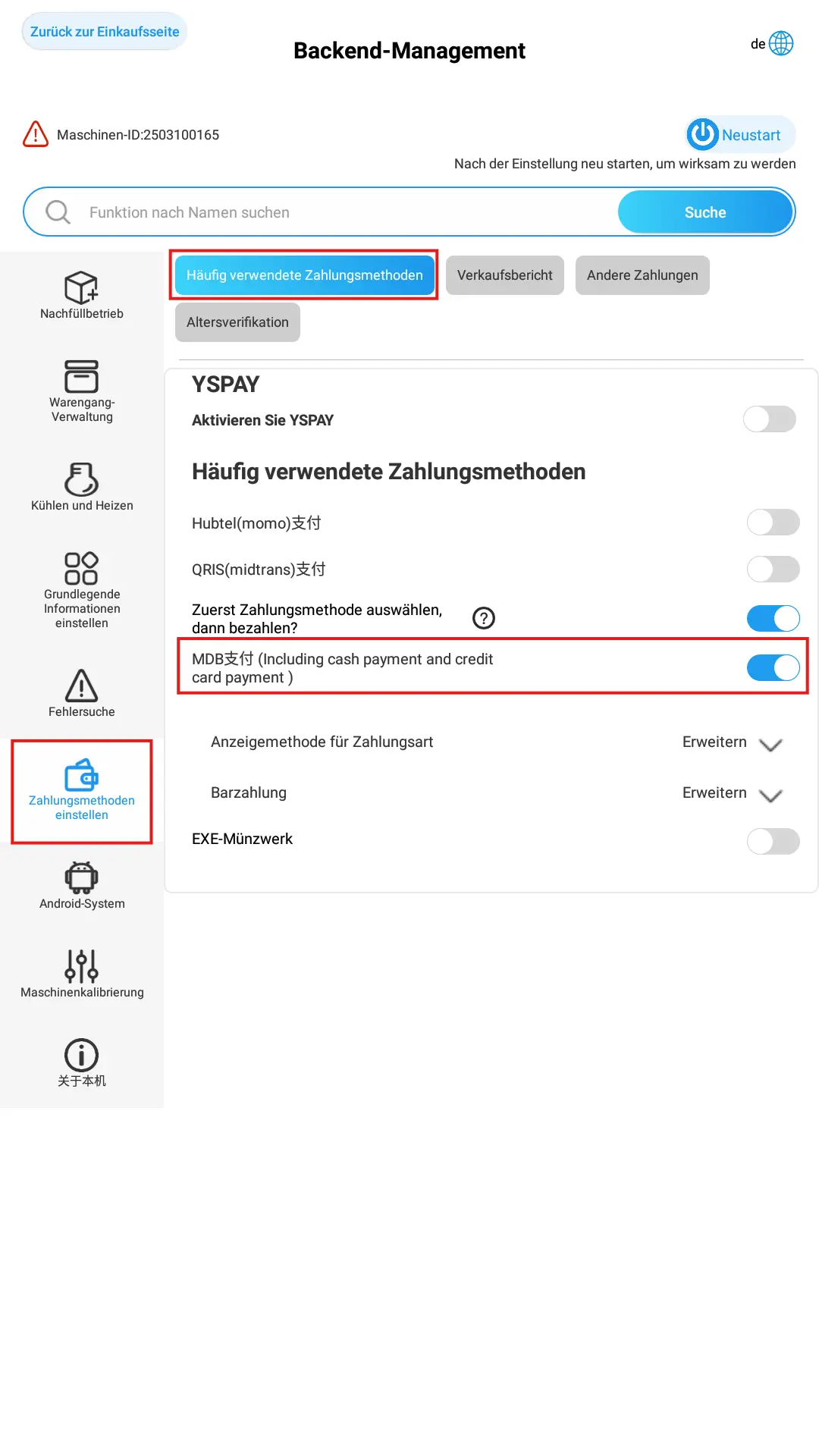
Activate MDB payment.
1. Go to the backend management.
2. Click on the menu item "Set Payment Methods" on the left in the menu.
3. Select the submenu item Frequently Used Payment Methods.
4. Activate MDB (including cash payment and credit card payment) using the slider.
Enable / Disable Age Verification
Only activate this setting if you want to use age verification.
If you do not want to use age verification, check if the following settings are disabled.
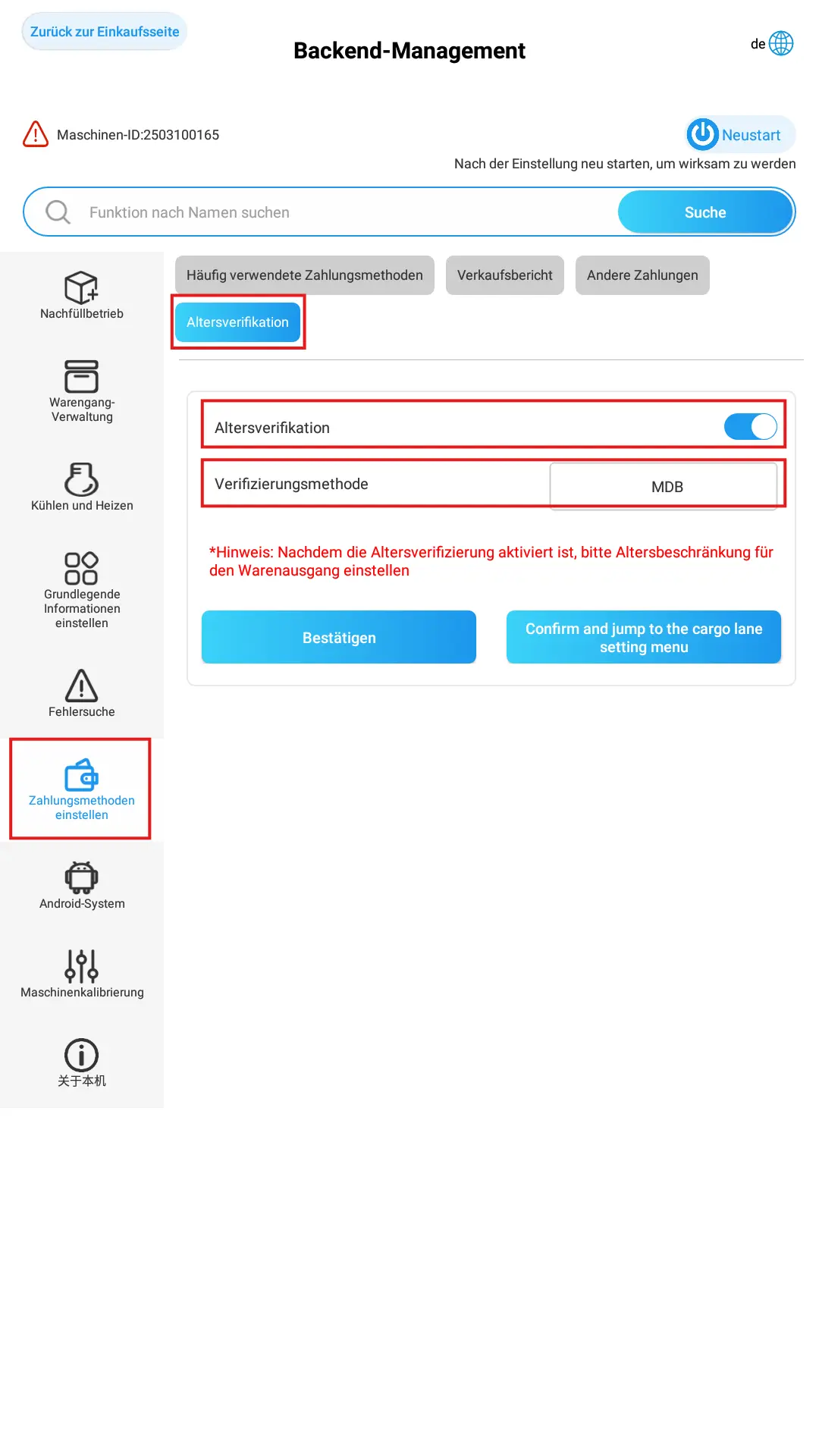
1. Go to the backend management.
2. Press the menu item Set payment methods on the left in the menu.
3. Select the submenu item Age Verification.
4. Activate age verification using the slider.
5. Select MDB as the verification method.
After setting the configurations, we recommend restarting the entire machine.
TCN Vending KEYPAD Automat
Diese Einstellungen gelten für alle TCN Vending Machines mit KeyPad mit der Software Version BT5M24052. 35- V09
Deine Software Version findest du im Automaten-Menü unter dem Reiter "Sys. Setting" im Unterpunkt "About this Machine"
Falls du deinen Automaten Updaten musst:
1. Setze eine Simkarte ohne PIN in deinen Automaten
2. Schreibe dem TCN Aftersales über WhatsApp das du ein Update braucht und teile Ihn deine Maschinen ID mit. Deine Maschinen ID findest du im Automaten-Menü unter "About this Machine"
Kontakt TCN Aftersales: WhatsApp
Setting Machine
- Open your vending machine
- Open the standard menu with the password 000000 and confirm it by pressing Enter
- Set the following parameters:
1. Menu tab "Sale & Payment"
2. Subpoint Set IC Card Reader
3. Select Online IC - Restart machines
Turn off the machine using the main switch and then turn it back on.
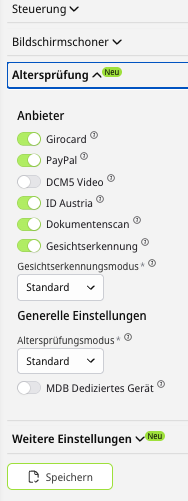
Then set the following settings in the Control Plane/APP and press Save:
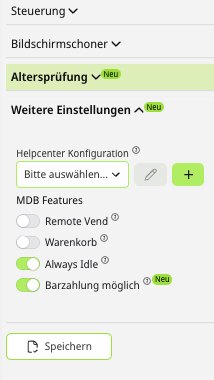
Using the shopping cart functions or Multiple Vend is currently not recommended.
Age Verification Settings
For age verification, the SENVEND app should be at least version 1.3.15.
- Open your vending machine
- Open the admin menu with the password 80515 and confirm it by pressing Enter
- Set the following parameters:
19. Age Verify Device = Cashless Age - Restart machines
Turn off the machine using the main switch and then turn it back on.
A parallel use of two different age verification systems is not possible (e.g., SENVEND and an external age verification system).
Then set the following settings in the Control Plane/APP and press Save: