SandenVendo mit SVE01 Platine (USB Port auf Platine)
Diese Einstellungen gelten für alle SandenVendo mit der SVE01-Platine, die in Geräten mit mechanischer Tastatur verbaut ist.
Zum Beispiel: SandenVendo G-Snack Standard, G-Snack Design, G-Snack Budget, G-Snack Evolution, Back-Loader, G-Drink Standard, G-Drink Design, B&C Standard, B&C Design
1. Software-Version prüfen und ggf. aktualisieren
Stelle sicher, dass auf dem Automaten mindestens Software-Version 2.61 installiert ist.
Hier findest du die SVE01-Firmware (2.61).
Hier findest du die neuste SVE01-Firmware (2.62).
(Die Version 2.62 bietet Bug Fixes im Remote Vend Bereich).
Hier findest du ein Erklärvideo zum Durchführen des Updates.
2. Öffne das Menü Allgemeine Einstellungen
3. Drücke nacheinander folgende Tasten am Automaten:
4 – 2 – 3 – 1 – 4
4. Passe die MDB-Artikelnummer an die Auswahlnummer an
Damit die MDB-Nummer in deiner Telemetrie mit der Auswahlnummer in deinem Automaten übereinstimmt, musst du im SandenVendo diese Einstellung vornehmen.
Wichtig ist diese Einstellung auch für Remote Vend.
5. Gehe zu den Zahlungseinstellungen
Setze folgende Parameter:
Always Idle = 1
Fernverkauf = 1
Vorauswahlmodus = JA
wenn keine Preise am Automaten ausgezeichnet sind:
Zeitüberschreitung bei Vorauswahlmodus = 40 Sekunden
wenn Preise am Automaten ausgezeichnet sind:
Zeitüberschreitung bei Vorauswahlmodus = 60 Sekunden
6. Menü beenden
Drücke die Taste 1 so lange, bis du vollständig aus dem Menü heraus bist.
7. Automat neu starten
Schalte den Automaten über den Hauptschalter aus und dann wieder ein.
Altersverifikation Einstellungen
- Öffne das Menü Allgemeine Einstellungen
- Drücke nacheinander folgende Tasten am Automaten:
4 – 2 – 3 – 1 – 4 - Navigiere zum Menü Zeit Altersabfrage
Setze folgende Parameter: - Altersabfrage aktivieren: Ja
- Beginn: 00:00
- Ende: 23:59
- Wochentage: Alle
Die Altersverifizierung ist damit rund um die Uhr aktiv.
- Menü verlassen
Drücke die Taste 1 so oft, bis du wieder im Menüpunkt Allgemeine Einstellungen bist. - Altersgrenze einstellen
Wähle den Menüpunkt Altersgrenze
Trage dort die gewünschte Altersgrenze ein
(z.B. 18 für Produkte ab 18 Jahren). - Altersabfrage pro Produkt aktivieren
Gehe ins Hauptmenü → G-Snack → Altersabfrage Produkt einstellen
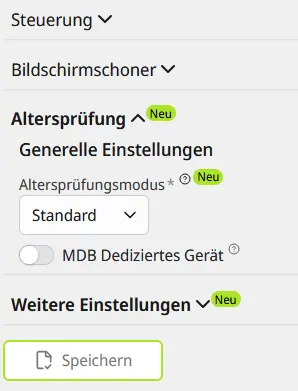
Stelle danach die folgenden Einstellungen im Control Plane/CP ein und drücke auf Speichern:
SandenVendo Touch Geräte
Diese Einstellungen gelten für alle SandenVendo mit der EMA206-Platine, die in Geräten mit Touch-Display verbaut ist.
Zum Beispiel: G-Snack Outdoor Touch, G-Snack Design Touch, G-Drink Outdoor Touch, G-Drink Design Touch, G-Frozen
1. Stelle sicher, dass auf dem Automaten mindestens Software-Version 003-017 installiert ist und führe ggf. ein Update durch.
Hier findest du die neuste Touch-Firmware für EMA 206: Download
Hier findest du die neuste Touch-Firmware für DMX8 18"Touch: Download
Lade die Firmware runter. Entpacke die ZIP Datei, sodass du nur die .7z-Datei vorhanden ist.
Ziehe die .7z-Dateien auf einen USB Stick.
Schalte den Automaten aus. Stecke den Stick in den USB-Port auf der Platine hinter dem Display und wähle dann den USB-Port der sich an der Außenseite befindet. Schalte den Automaten wieder an.
Drücke nun auf installieren.
2. Gehe in die Einstellungen deines Gerätes, indem du die rote Programmiertaste drückst.
3. Wähle Bezahlung und Preis aus
4. Wähle Zahlungssystem aus
5. Setze folgende Parameter:
- Always Idle = 1
- Fernverkauf / Remote Vend = 1
- Vorauswahl / Pre Selection = ja
- Zeitüberschreitung für Vorauswahl / Pre Selection Timeout = 30 Sekunden
6. Menü verlassen
Drücke die Taste 1 so oft, bis du wieder im Menüpunkt Allgemeine Einstellungen bist.
7. Automat neu starten
Brain
Informationen folgen ...
SandenVendo mit SF01 Platine (EPROM)
Informationen folgen ...