SENVEND Telemetrie
Erste Schritte in my.senvend
In sieben Schritten ist deine Telemetrie eingerichtet: von den Unternehmensdaten über Produkte und Standort bis zum befüllten Automaten. Halte dich an die Reihenfolge – jeder Schritt baut auf dem vorherigen auf.
Einmal pro Unternehmen
Unternehmensdaten, Produkte und Produktkategorien legst du nur einmal an – sie gelten für alle deine Automaten.
Einmal pro Automat
Standort, Automat, Produktplanung und Bestand richtest du für jeden Automaten einzeln ein.
Danach läuft es
Ist alles eingerichtet, meldet der Automat Verkäufe, Füllstände und Störungen von allein.
Altersverifikation: nur ohne Bargeldsystem am AutomatenDie Altersprüfung lässt sich aktuell nur dann über my.senvend steuern, wenn am Automaten kein Bargeldsystem verbaut ist – also bei reinen Cashless-Automaten und bei Automaten mit SENVEND Storefront. Bei allen anderen Automaten muss die Altersbeschränkung im Automaten selbst eingestellt werden, solange es dafür noch keine Lösung gibt. Die Kategorie in my.senvend ersetzt diese Einstellung am Automaten also nicht.
Was du vorher brauchstEinen Zugang zu my.senvend und ein eingebautes, freigeschaltetes SENVEND Zahlungsterminal. Beides bekommst du über das Onboarding.
Schritt 1
Unternehmensdaten ausfüllen
Die Unternehmensdaten hinterlegst du einmalig. Sie bestimmen, wie deine Adressen in my.senvend aussehen, was auf deiner öffentlichen Seite steht und wie deine Verkäufe steuerlich verbucht werden.
Unternehmen öffnen
Gehe in my.senvend auf Verwaltung und links auf Unternehmen.
Name und Steuernummer
URL-Kürzel festlegen
Über das URL-Kürzel wird dein Unternehmen in allen Adressen benannt – deine Startseite liegt dann zum Beispiel unter my.senvend.com/dein-kuerzel/uebersicht.
Öffentliche Seite entscheiden
Deine öffentliche Unternehmensseite kannst du aktivieren oder deaktivieren. Sie ist unabhängig von den öffentlichen Seiten deiner Standorte – die schaltest du dort einzeln.
Logo, Beschreibung und Social Media
Vorschau und speichern
Über Vorschau siehst du, wie deine öffentliche Seite aussieht. Mit Speichern übernimmst du die Angaben.
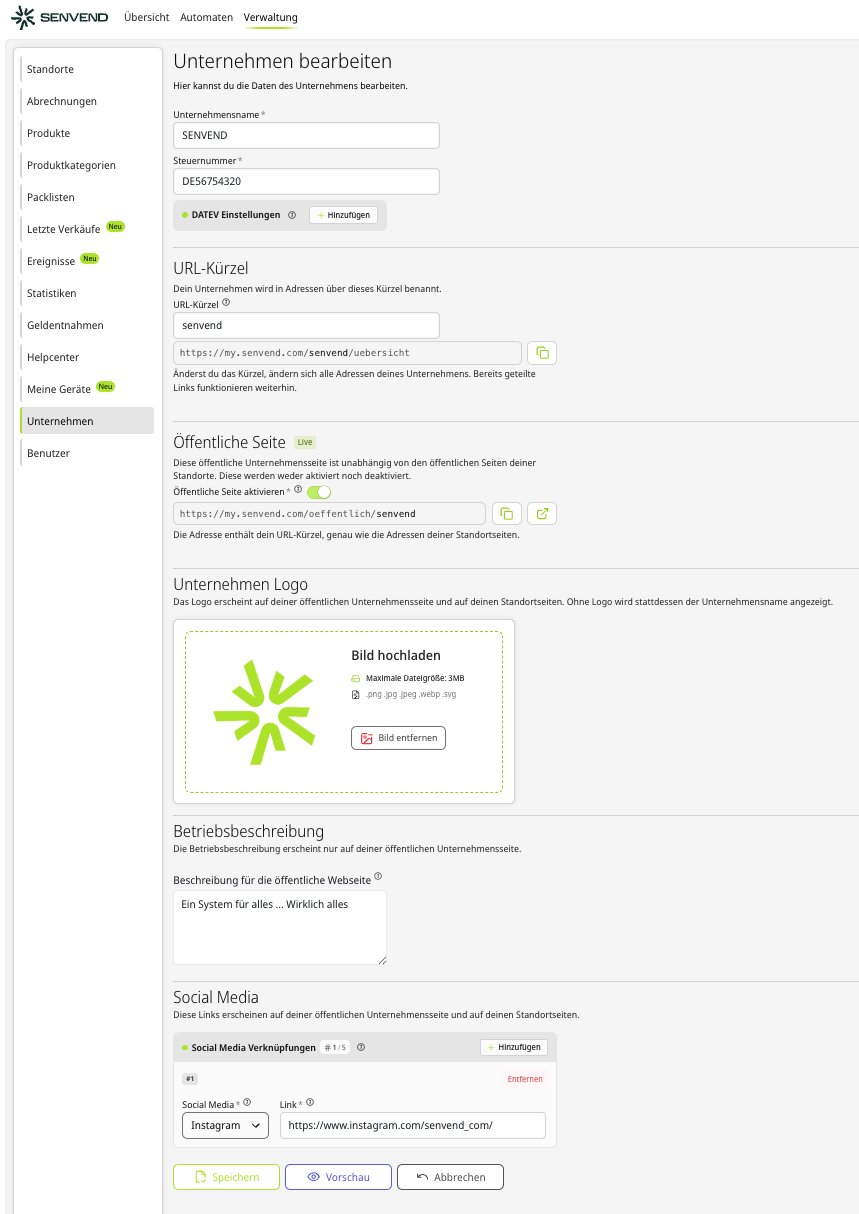
Kürzel ändern ändert alle AdressenÄnderst du das URL-Kürzel später, ändern sich alle Adressen deines Unternehmens. Bereits geteilte Links funktionieren aber weiterhin.
Schritt 2
Produkte anlegen
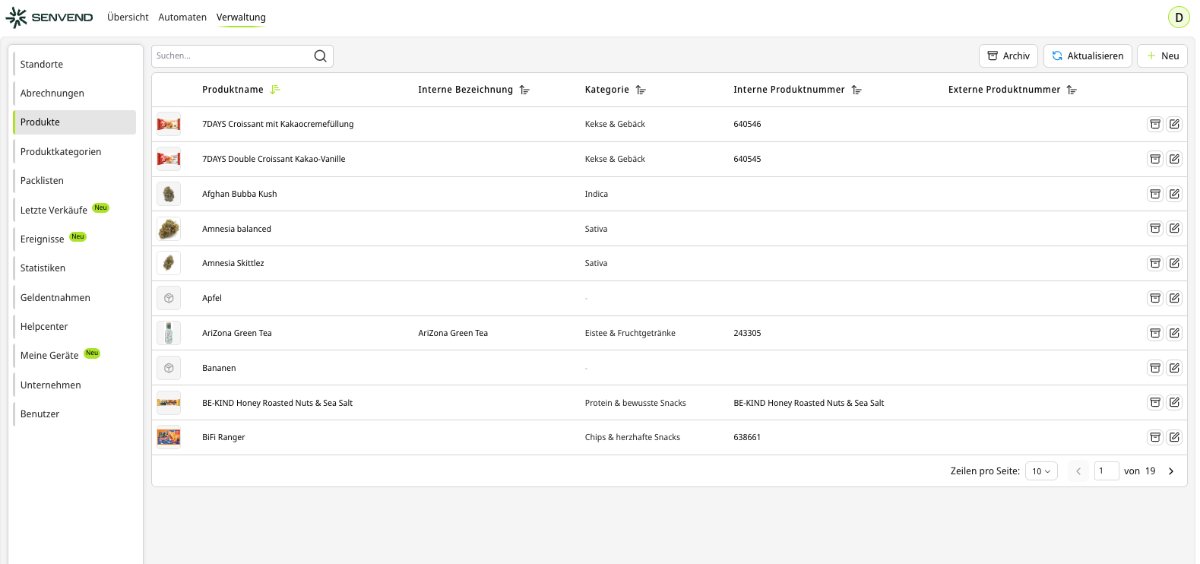
Lege alle Artikel an, die du in deinen Automaten verkaufst. Die Produktliste gilt für dein ganzes Unternehmen – du legst jeden Artikel also nur einmal an und kannst ihn danach in beliebig vielen Automaten einplanen.
Produktliste öffnen
Gehe auf Verwaltung und links auf Produkte. Oben rechts legst du mit Neu ein Produkt an.
Produkt ausfüllen
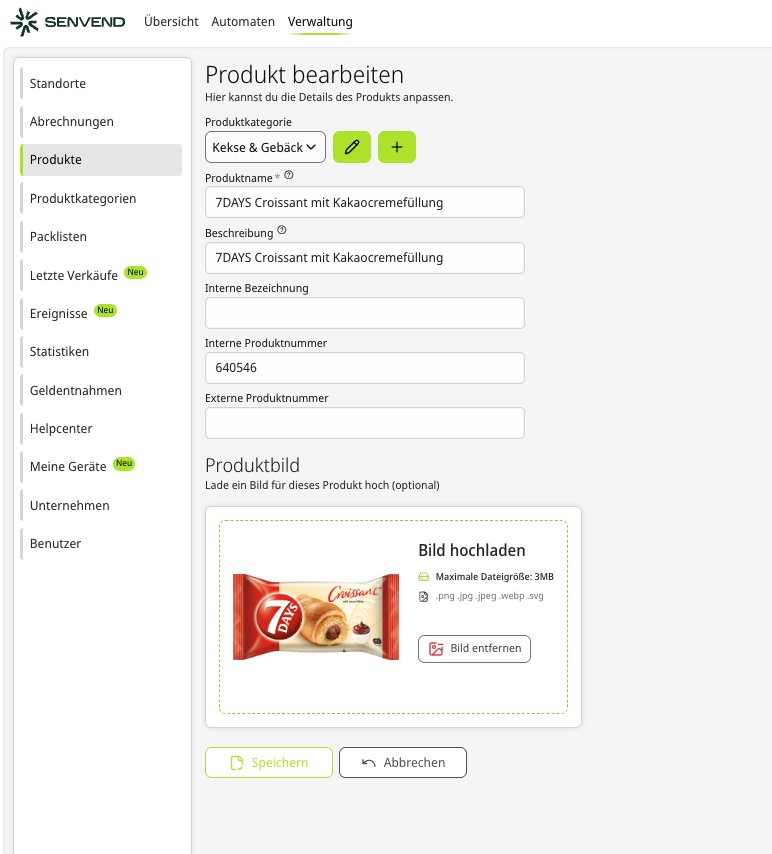
Pflichtfeld ist nur der Produktname. Alles andere hilft dir beim Sortieren und Auswerten:
Produktbild hochladen
Optional lädst du ein Produktbild hoch – maximal 3 MB als PNG, JPG, JPEG, WEBP oder SVG. Das Bild siehst du später in der Packliste und auf dem Storefront-Display wieder.
Schritt 3
Produktkategorien anlegen
Kategorien ordnen deine Produkte – und sie erledigen zwei Dinge, die du sonst an jedem Automaten einzeln einstellen müsstest: die Altersverifikation und die Gliederung auf dem Storefront-Display.
Kategorien öffnen
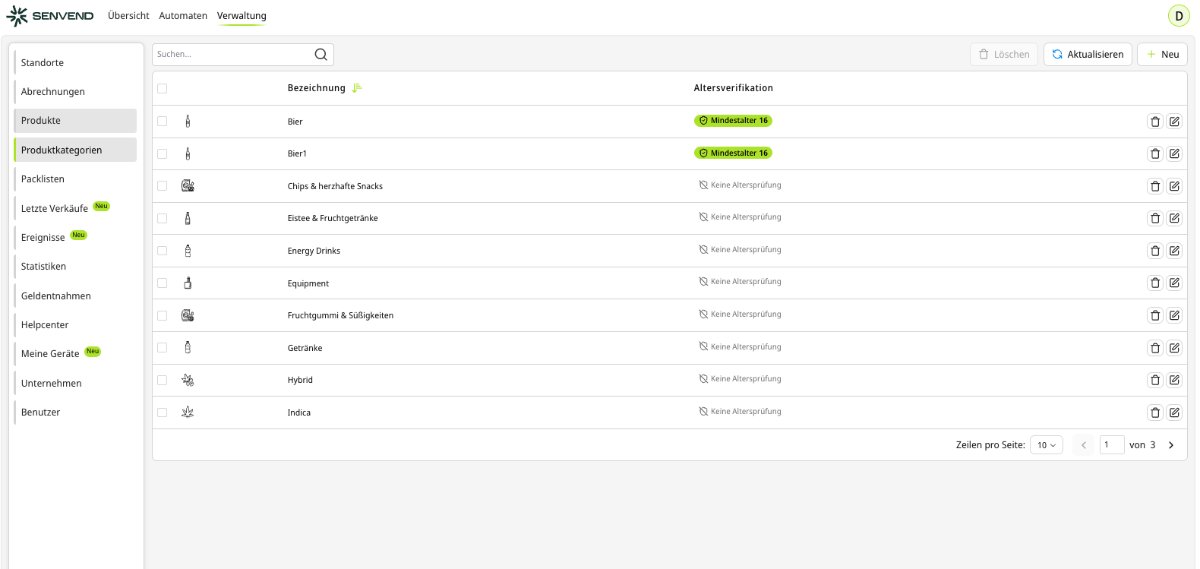
Gehe auf Verwaltung und links auf Produktkategorien. Mit Neu legst du eine Kategorie an.
Altersverifikation festlegen
Zu jeder Kategorie legst du fest, ob eine Altersprüfung nötig ist – zum Beispiel Mindestalter 16 oder Keine Altersprüfung. Alle Produkte dieser Kategorie übernehmen die Einstellung automatisch.
Altersverifikation: nur ohne Bargeldsystem am AutomatenDie Altersprüfung lässt sich aktuell nur dann über my.senvend steuern, wenn am Automaten kein Bargeldsystem verbaut ist – also bei reinen Cashless-Automaten und bei Automaten mit SENVEND Storefront. Bei allen anderen Automaten muss die Altersbeschränkung im Automaten selbst eingestellt werden, solange es dafür noch keine Lösung gibt. Die Kategorie in my.senvend ersetzt diese Einstellung am Automaten also nicht.
Kategorien sind auch die Storefront-KategorienDie hier angelegten Kategorien sind gleichzeitig die Kategorien, nach denen deine Kunden auf dem Storefront-Display blättern. Es lohnt sich also, sie so zu benennen, wie Kunden sie lesen sollen.
Anbieter pro KategorieWelche Verfahren zur Altersprüfung für ein Produkt gelten, stellst du ebenfalls in der Produktkategorie ein – nicht am einzelnen Automaten.
Schritt 4
Standort anlegen
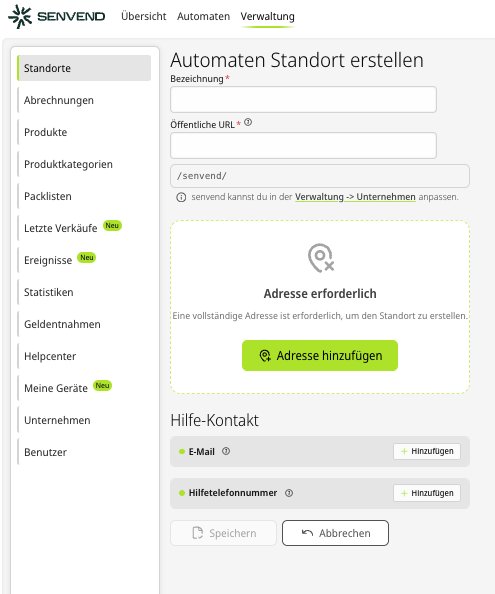
Ein Standort ist der Ort, an dem deine Automaten stehen. Jeder Automat braucht genau einen Standort – deshalb legst du ihn an, bevor du den Automaten anlegst.
Standorte öffnen
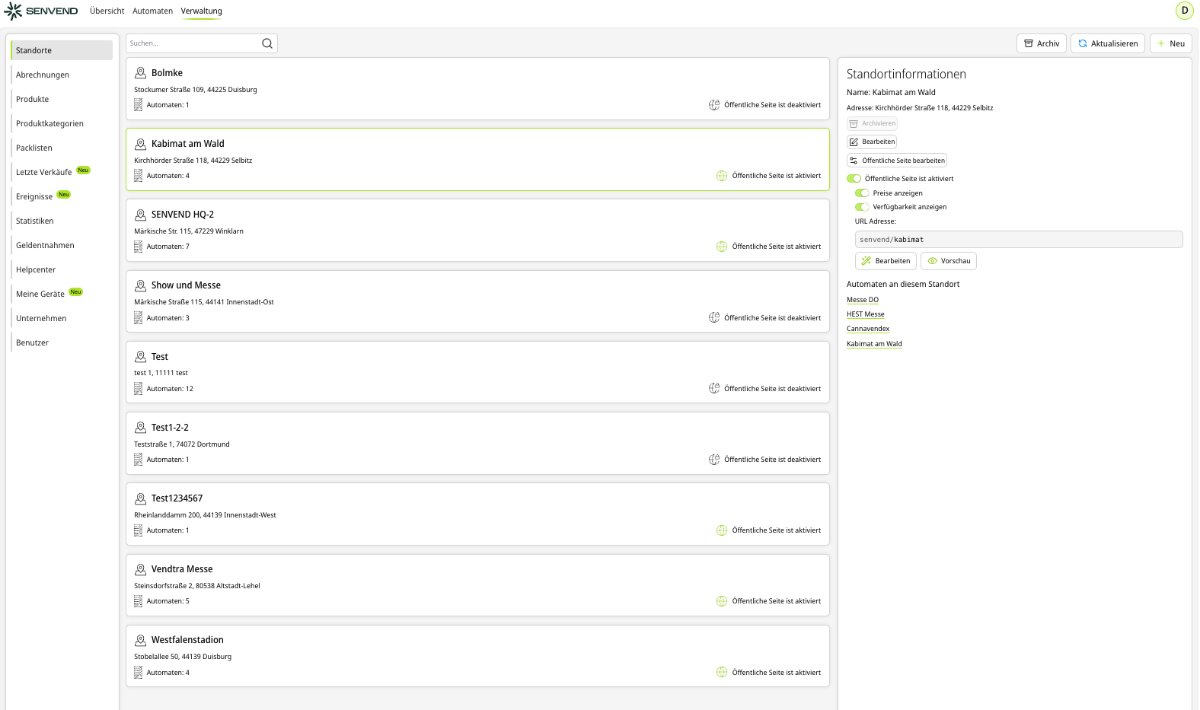
Gehe auf Verwaltung und links auf Standorte. Mit Neu legst du einen Standort an.
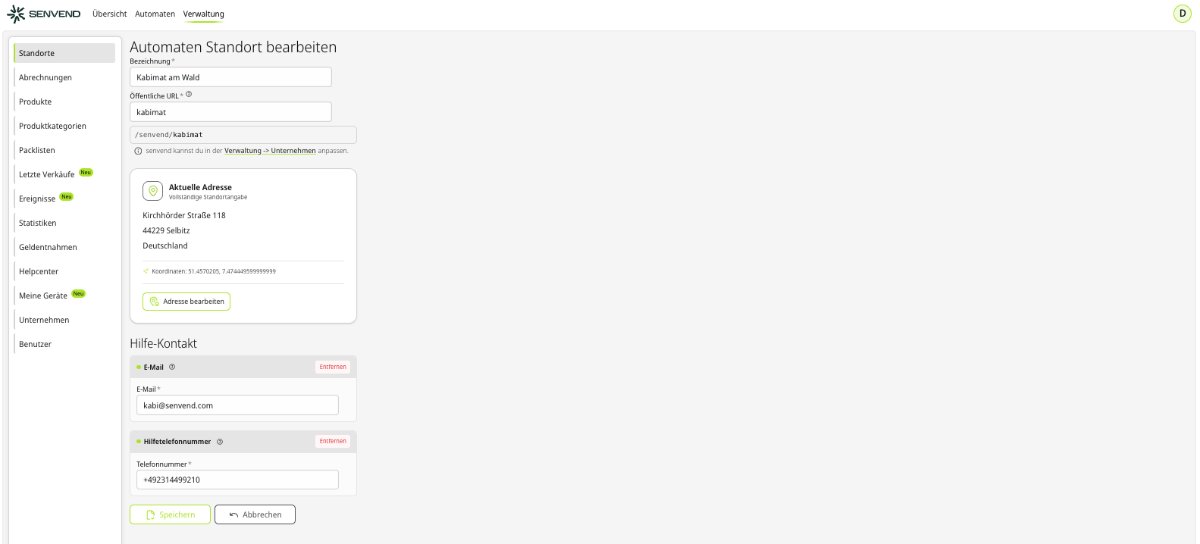
Bezeichnung und Adresse
Hilfe-Kontakt hinterlegen
Hinterlege eine E-Mail-Adresse und eine Hilfetelefonnummer für diesen Standort. Beides ist optional – aber es schaltet am Automaten das Helpcenter frei.
Öffentliche Seite einstellen
In der Standortliste siehst du rechts die Standortinformationen. Dort schaltest du die öffentliche Seite an oder aus und legst fest, ob darauf Preise und Verfügbarkeit angezeigt werden. Über Vorschau siehst du das Ergebnis.
Der Hilfe-Kontakt schaltet das Helpcenter am Automaten freiIst ein Hilfe-Kontakt hinterlegt, kann das Terminal einen Hilfe-Button anzeigen – oder deine Kunden tippen auf den Bildschirmschoner und landen im Helpcenter. Von dort schicken sie dir eine Fehlermeldung, die du in my.senvend unter Ereignisse siehst.
Das Kürzel kommt aus den UnternehmensdatenDer erste Teil der Standort-Adresse ist das URL-Kürzel deines Unternehmens aus Schritt 1. Ändern kannst du es unter Verwaltung > Unternehmen.
Schritt 5
Automat anlegen
Jetzt verbindest du alles miteinander: Der Automat bekommt einen Namen, das SENVEND Zahlungsterminal wird zugeordnet und der Standort ausgewählt.
Automat anlegen
Gehe oben auf Automaten und klicke rechts auf Neu. Danach findest du den Automaten in der Liste und öffnest links Einstellungen.
Grunddaten ausfüllen
Sprachen festlegen
Unter Sprachen legst du fest, welche Sprachen am Automaten zur Verfügung stehen. Die oberste aktivierte Sprache ist die Standardsprache – über den Griff rechts ziehst du sie an die erste Stelle. Verfügbar sind Deutsch, Englisch, Französisch, Italienisch und Niederländisch.
Bild hinzufügen
Optional lädst du rechts unter Automat Bild ein Foto des Automaten hoch (maximal 3 MB). Das hilft, wenn du mehrere ähnliche Automaten betreibst.
Speichern
Mit Speichern ist der Automat angelegt.
Nur bei SENVEND StorefrontDie Felder Storefront und Verhalten bei fehlgeschlagener Ausgabe gehören zu SENVEND Storefront. Bei einem normalen Automaten brauchst du sie nicht – die Anleitung dazu kommt in der Storefront-Hilfe.
Schritt 6
Produktplanung für den Automaten
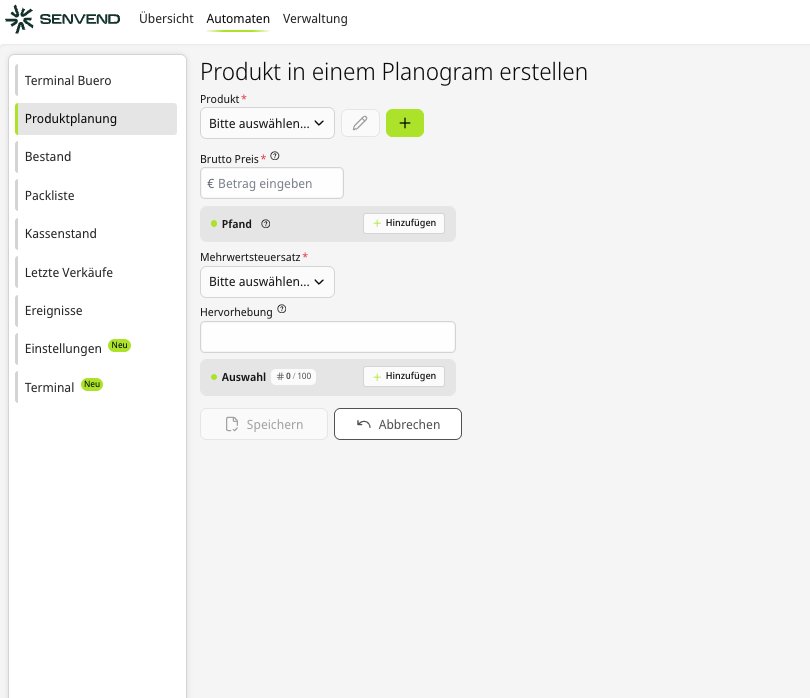
In der Produktplanung legst du fest, welches Produkt in welchem Fach liegt und was es kostet. Erst danach kann der Automat verkaufen.
Produktplanung öffnen
Öffne den Automaten und gehe links auf Produktplanung. Mit Neu planst du ein Produkt ein.
Produkt und Preis festlegen
Auswahl hinzufügen
Unten legst du über Auswahl und Hinzufügen fest, in welchem Fach das Produkt liegt. Ein Produkt kann in mehreren Fächern liegen – bis zu 100 Auswahlen pro Produkt. Zu jeder Auswahl gehören:
Speichern und wiederholen
Speichern – und dann für jedes weitere Fach wiederholen.
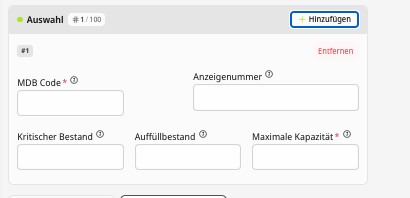
Der MDB Code muss zum Automaten passenDer MDB Code in my.senvend muss genau die Nummer sein, die der Automat für dieses Fach meldet. Passt sie nicht, wird der Verkauf dem falschen Produkt zugeordnet – und der Bestand stimmt nicht mehr.
Schritt 7
Bestand eingeben
Zum Schluss sagst du der Telemetrie, wie viel tatsächlich im Automaten liegt. Ab dann stimmen Füllstand, Warnungen bei leeren Fächern und die Packlisten.
Bestand öffnen
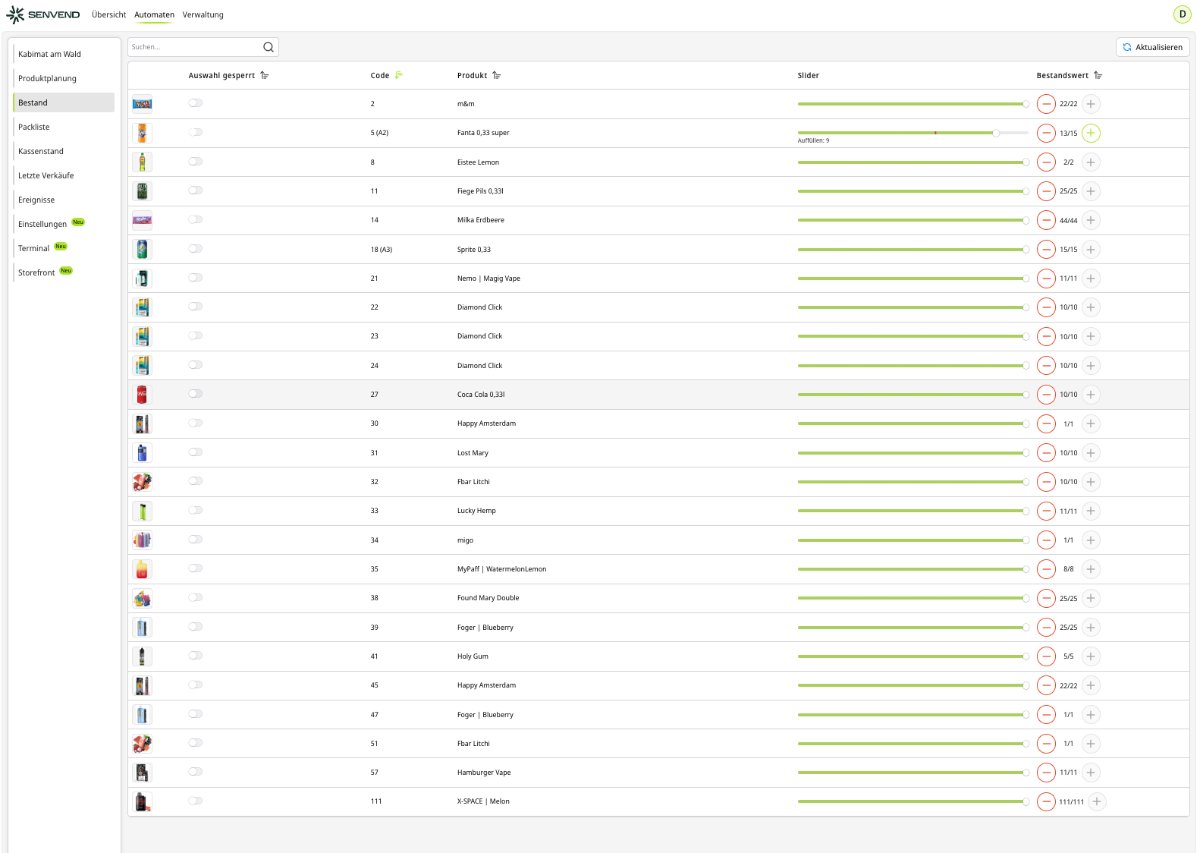
Öffne den Automaten und gehe links auf Bestand. Zu jeder Auswahl siehst du:
Bestand anpassen
Über den Schieberegler oder die Plus- und Minustasten änderst du den Bestand. Unter dem Regler zeigt dir my.senvend, wie viele Stück du zum Auffüllen brauchst.
Schneller mit gedrückt halten
Die Tasten reagieren auch auf langes Drücken: Minus lange gedrückt setzt das Fach auf 0, Plus lange gedrückt füllt es auf die maximale Kapazität.
Oder über die Packliste befüllen
Für die Tour vor Ort ist die Packliste der bequemere Weg: Gehe auf Packliste und klicke auf Packen starten. Über Befüllen trägst du dann zu jedem Artikel die Packmenge ein und schließt mit Fertig ab – der Bestand wird übernommen.
Ohne Bestandsverwaltung kein BestandBestand und Packlisten funktionieren nur, wenn beim Automaten unter Einstellungen die Bestandsverwaltung aktiv ist.
Optional
Benutzer einladen und Rollen vergeben
Wenn mehrere Personen mit der Telemetrie arbeiten, legst du für jede einen eigenen Zugang an – mit genau den Rechten, die sie braucht.
Zuerst registrieren lassen
Die neue Person muss sich vorher selbst unter my.senvend.com registrieren – mit genau der E-Mail-Adresse, die du gleich einträgst. Ohne diese Registrierung lässt sich der Zugang nicht vergeben.
Zugang anlegen
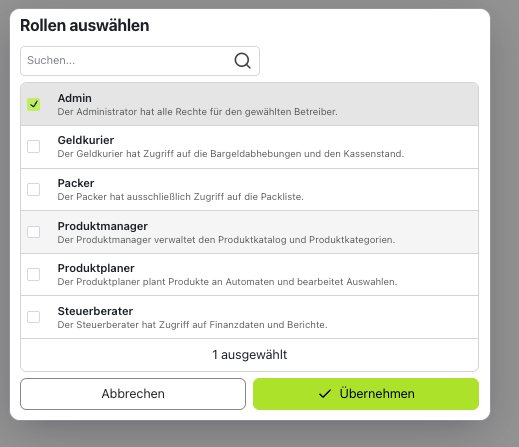
Gehe auf Verwaltung und links auf Benutzer. Mit Neu öffnest du „Betreiberzugriff erstellen", trägst die E-Mail-Adresse ein und wählst eine oder mehrere Rollen.
Rolle auswählen
Alles eingerichtet?
Dann sieh dir an, was du mit der Telemetrie im Alltag machen kannst – von Packlisten über Fernkredit bis zu den Abrechnungen.



SENVEND Telemetrie
Erste Schritte in my.senvend
In sieben Schritten ist deine Telemetrie eingerichtet: von den Unternehmensdaten über Produkte und Standort bis zum befüllten Automaten. Halte dich an die Reihenfolge – jeder Schritt baut auf dem vorherigen auf.
Einmal pro Unternehmen
Unternehmensdaten, Produkte und Produktkategorien legst du nur einmal an – sie gelten für alle deine Automaten.
Einmal pro Automat
Standort, Automat, Produktplanung und Bestand richtest du für jeden Automaten einzeln ein.
Danach läuft es
Ist alles eingerichtet, meldet der Automat Verkäufe, Füllstände und Störungen von allein.
Altersverifikation: nur ohne Bargeldsystem am AutomatenDie Altersprüfung lässt sich aktuell nur dann über my.senvend steuern, wenn am Automaten kein Bargeldsystem verbaut ist – also bei reinen Cashless-Automaten und bei Automaten mit SENVEND Storefront. Bei allen anderen Automaten muss die Altersbeschränkung im Automaten selbst eingestellt werden, solange es dafür noch keine Lösung gibt. Die Kategorie in my.senvend ersetzt diese Einstellung am Automaten also nicht.
Was du vorher brauchstEinen Zugang zu my.senvend und ein eingebautes, freigeschaltetes SENVEND Zahlungsterminal. Beides bekommst du über das Onboarding.
Schritt 1
Unternehmensdaten ausfüllen
Die Unternehmensdaten hinterlegst du einmalig. Sie bestimmen, wie deine Adressen in my.senvend aussehen, was auf deiner öffentlichen Seite steht und wie deine Verkäufe steuerlich verbucht werden.
Unternehmen öffnen
Gehe in my.senvend auf Verwaltung und links auf Unternehmen.
Name und Steuernummer
URL-Kürzel festlegen
Über das URL-Kürzel wird dein Unternehmen in allen Adressen benannt – deine Startseite liegt dann zum Beispiel unter my.senvend.com/dein-kuerzel/uebersicht.
Öffentliche Seite entscheiden
Deine öffentliche Unternehmensseite kannst du aktivieren oder deaktivieren. Sie ist unabhängig von den öffentlichen Seiten deiner Standorte – die schaltest du dort einzeln.
Logo, Beschreibung und Social Media
Vorschau und speichern
Über Vorschau siehst du, wie deine öffentliche Seite aussieht. Mit Speichern übernimmst du die Angaben.
Kürzel ändern ändert alle AdressenÄnderst du das URL-Kürzel später, ändern sich alle Adressen deines Unternehmens. Bereits geteilte Links funktionieren aber weiterhin.
Schritt 2
Produkte anlegen
Lege alle Artikel an, die du in deinen Automaten verkaufst. Die Produktliste gilt für dein ganzes Unternehmen – du legst jeden Artikel also nur einmal an und kannst ihn danach in beliebig vielen Automaten einplanen.
Produktliste öffnen
Gehe auf Verwaltung und links auf Produkte. Oben rechts legst du mit Neu ein Produkt an.
Produkt ausfüllen
Pflichtfeld ist nur der Produktname. Alles andere hilft dir beim Sortieren und Auswerten:
Produktbild hochladen
Optional lädst du ein Produktbild hoch – maximal 3 MB als PNG, JPG, JPEG, WEBP oder SVG. Das Bild siehst du später in der Packliste und auf dem Storefront-Display wieder.
Schritt 3
Produktkategorien anlegen
Kategorien ordnen deine Produkte – und sie erledigen zwei Dinge, die du sonst an jedem Automaten einzeln einstellen müsstest: die Altersverifikation und die Gliederung auf dem Storefront-Display.
Kategorien öffnen
Gehe auf Verwaltung und links auf Produktkategorien. Mit Neu legst du eine Kategorie an.
Altersverifikation festlegen
Zu jeder Kategorie legst du fest, ob eine Altersprüfung nötig ist – zum Beispiel Mindestalter 16 oder Keine Altersprüfung. Alle Produkte dieser Kategorie übernehmen die Einstellung automatisch.
Altersverifikation: nur ohne Bargeldsystem am AutomatenDie Altersprüfung lässt sich aktuell nur dann über my.senvend steuern, wenn am Automaten kein Bargeldsystem verbaut ist – also bei reinen Cashless-Automaten und bei Automaten mit SENVEND Storefront. Bei allen anderen Automaten muss die Altersbeschränkung im Automaten selbst eingestellt werden, solange es dafür noch keine Lösung gibt. Die Kategorie in my.senvend ersetzt diese Einstellung am Automaten also nicht.
Kategorien sind auch die Storefront-KategorienDie hier angelegten Kategorien sind gleichzeitig die Kategorien, nach denen deine Kunden auf dem Storefront-Display blättern. Es lohnt sich also, sie so zu benennen, wie Kunden sie lesen sollen.
Anbieter pro KategorieWelche Verfahren zur Altersprüfung für ein Produkt gelten, stellst du ebenfalls in der Produktkategorie ein – nicht am einzelnen Automaten.
Schritt 4
Standort anlegen
Ein Standort ist der Ort, an dem deine Automaten stehen. Jeder Automat braucht genau einen Standort – deshalb legst du ihn an, bevor du den Automaten anlegst.
Standorte öffnen
Gehe auf Verwaltung und links auf Standorte. Mit Neu legst du einen Standort an.
Bezeichnung und Adresse
Hilfe-Kontakt hinterlegen
Hinterlege eine E-Mail-Adresse und eine Hilfetelefonnummer für diesen Standort. Beides ist optional – aber es schaltet am Automaten das Helpcenter frei.
Öffentliche Seite einstellen
In der Standortliste siehst du rechts die Standortinformationen. Dort schaltest du die öffentliche Seite an oder aus und legst fest, ob darauf Preise und Verfügbarkeit angezeigt werden. Über Vorschau siehst du das Ergebnis.
Der Hilfe-Kontakt schaltet das Helpcenter am Automaten freiIst ein Hilfe-Kontakt hinterlegt, kann das Terminal einen Hilfe-Button anzeigen – oder deine Kunden tippen auf den Bildschirmschoner und landen im Helpcenter. Von dort schicken sie dir eine Fehlermeldung, die du in my.senvend unter Ereignisse siehst.
Das Kürzel kommt aus den UnternehmensdatenDer erste Teil der Standort-Adresse ist das URL-Kürzel deines Unternehmens aus Schritt 1. Ändern kannst du es unter Verwaltung > Unternehmen.
Schritt 5
Automat anlegen
Jetzt verbindest du alles miteinander: Der Automat bekommt einen Namen, das SENVEND Zahlungsterminal wird zugeordnet und der Standort ausgewählt.
Automat anlegen
Gehe oben auf Automaten und klicke rechts auf Neu. Danach findest du den Automaten in der Liste und öffnest links Einstellungen.
Grunddaten ausfüllen
Sprachen festlegen
Unter Sprachen legst du fest, welche Sprachen am Automaten zur Verfügung stehen. Die oberste aktivierte Sprache ist die Standardsprache – über den Griff rechts ziehst du sie an die erste Stelle. Verfügbar sind Deutsch, Englisch, Französisch, Italienisch und Niederländisch.
Bild hinzufügen
Optional lädst du rechts unter Automat Bild ein Foto des Automaten hoch (maximal 3 MB). Das hilft, wenn du mehrere ähnliche Automaten betreibst.
Speichern
Mit Speichern ist der Automat angelegt.
Nur bei SENVEND StorefrontDie Felder Storefront und Verhalten bei fehlgeschlagener Ausgabe gehören zu SENVEND Storefront. Bei einem normalen Automaten brauchst du sie nicht – die Anleitung dazu kommt in der Storefront-Hilfe.
Schritt 6
Produktplanung für den Automaten
In der Produktplanung legst du fest, welches Produkt in welchem Fach liegt und was es kostet. Erst danach kann der Automat verkaufen.
Produktplanung öffnen
Öffne den Automaten und gehe links auf Produktplanung. Mit Neu planst du ein Produkt ein.
Produkt und Preis festlegen
Auswahl hinzufügen
Unten legst du über Auswahl und Hinzufügen fest, in welchem Fach das Produkt liegt. Ein Produkt kann in mehreren Fächern liegen – bis zu 100 Auswahlen pro Produkt. Zu jeder Auswahl gehören:
Speichern und wiederholen
Speichern – und dann für jedes weitere Fach wiederholen.
Der MDB Code muss zum Automaten passenDer MDB Code in my.senvend muss genau die Nummer sein, die der Automat für dieses Fach meldet. Passt sie nicht, wird der Verkauf dem falschen Produkt zugeordnet – und der Bestand stimmt nicht mehr.
Schritt 7
Bestand eingeben
Zum Schluss sagst du der Telemetrie, wie viel tatsächlich im Automaten liegt. Ab dann stimmen Füllstand, Warnungen bei leeren Fächern und die Packlisten.
Bestand öffnen
Öffne den Automaten und gehe links auf Bestand. Zu jeder Auswahl siehst du:
Bestand anpassen
Über den Schieberegler oder die Plus- und Minustasten änderst du den Bestand. Unter dem Regler zeigt dir my.senvend, wie viele Stück du zum Auffüllen brauchst.
Schneller mit gedrückt halten
Die Tasten reagieren auch auf langes Drücken: Minus lange gedrückt setzt das Fach auf 0, Plus lange gedrückt füllt es auf die maximale Kapazität.
Oder über die Packliste befüllen
Für die Tour vor Ort ist die Packliste der bequemere Weg: Gehe auf Packliste und klicke auf Packen starten. Über Befüllen trägst du dann zu jedem Artikel die Packmenge ein und schließt mit Fertig ab – der Bestand wird übernommen.
Ohne Bestandsverwaltung kein BestandBestand und Packlisten funktionieren nur, wenn beim Automaten unter Einstellungen die Bestandsverwaltung aktiv ist.
Optional
Benutzer einladen und Rollen vergeben
Wenn mehrere Personen mit der Telemetrie arbeiten, legst du für jede einen eigenen Zugang an – mit genau den Rechten, die sie braucht.
Zuerst registrieren lassen
Die neue Person muss sich vorher selbst unter my.senvend.com registrieren – mit genau der E-Mail-Adresse, die du gleich einträgst. Ohne diese Registrierung lässt sich der Zugang nicht vergeben.
Zugang anlegen
Gehe auf Verwaltung und links auf Benutzer. Mit Neu öffnest du „Betreiberzugriff erstellen", trägst die E-Mail-Adresse ein und wählst eine oder mehrere Rollen.
Rolle auswählen
Alles eingerichtet?
Dann sieh dir an, was du mit der Telemetrie im Alltag machen kannst – von Packlisten über Fernkredit bis zu den Abrechnungen.