Buchhaltung
Buchhaltung und Abrechnung
Mit der SENVEND App bekommst du rechtssichere Abrechnungen und kannst deine Buchhaltungsdaten bequem exportieren. Hier steht, welche Auswertungen es gibt, wo du sie findest und wie du den DATEV-Export einrichtest.
Monatliche Abrechnung
Dein Umsatzbericht als PDF – dient als Steuerbericht für die Buchführung.
DATEV-Datei
Für deinen Steuerberater. Muss einmalig eingerichtet werden.
Verkaufsexport
Jede einzelne Transaktion als Tabelle – für Buchhaltung und eigene Auswertungen.
Monatliche Abrechnungen
Die SENVEND Telemetrie erstellt dir jeden Monat Abrechnungen für deinen Steuerberater. Sie dienen zur rechtssicheren Buchführung und listen alle Verkäufe auf.
Verwaltung öffnen
Gehe in my.SENVEND auf Verwaltung und dort auf Abrechnungen.
Abrechnung ansehen
Über Anschauen öffnest du die Abrechnung des gewünschten Monats.
Als PDF herunterladen
Von dort lädst du die Abrechnung als PDF-Datei herunter und gibst sie an deinen Steuerberater weiter.
VoraussetzungDie monatlichen Abrechnungen werden von der SENVEND Telemetrie erstellt. Du bekommst sie also, wenn du unsere Telemetrie nutzt.
DATEV-Export einrichten
Damit du die Abrechnung auch als DATEV-Datei bekommst, musst du die DATEV-Einstellungen einmalig in deinem Unternehmen hinterlegen.
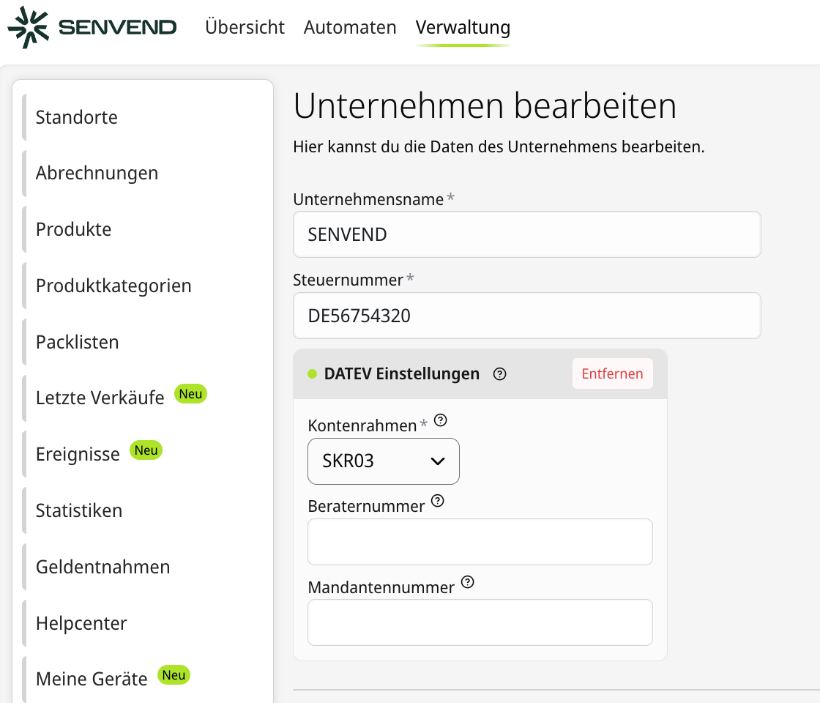
Unternehmen bearbeiten
Gehe auf Verwaltung und dort auf Unternehmen. Dort bearbeitest du die Daten deines Unternehmens. Unternehmensname und Steuernummer müssen ausgefüllt sein.
DATEV Einstellungen aktivieren
Öffne den Bereich DATEV Einstellungen.
Kontenrahmen auswählen
Wähle den Kontenrahmen aus, mit dem dein Steuerberater arbeitet: SKR03 oder SKR04. Der Kontenrahmen ist genauso ein Pflichtfeld wie die Steuernummer deines Unternehmens.
Beraternummer und Mandantennummer
Diese beiden Nummern bekommst du von deinem Steuerberater. Trage sie ein, damit die DATEV-Datei deinem Mandat richtig zugeordnet werden kann.
Speichern
Speichere die Änderungen. Damit ist der DATEV-Export für dein Unternehmen eingerichtet.
Ab wann gibt es die DATEV-Datei?Sobald die DATEV-Einstellungen hinterlegt sind, steht dir zum nächsten 1. des Monats zusätzlich zur Abrechnungs-PDF die DATEV-Datei zum Download zur Verfügung. Rückwirkend wird sie nicht erzeugt.
Welcher Kontenrahmen ist der richtige?SKR03 und SKR04 sind zwei verschiedene Standard-Kontenrahmen. Welchen du brauchst, hängt davon ab, womit deine Buchhaltung geführt wird – frag im Zweifel kurz deinen Steuerberater.
Verkaufsexport
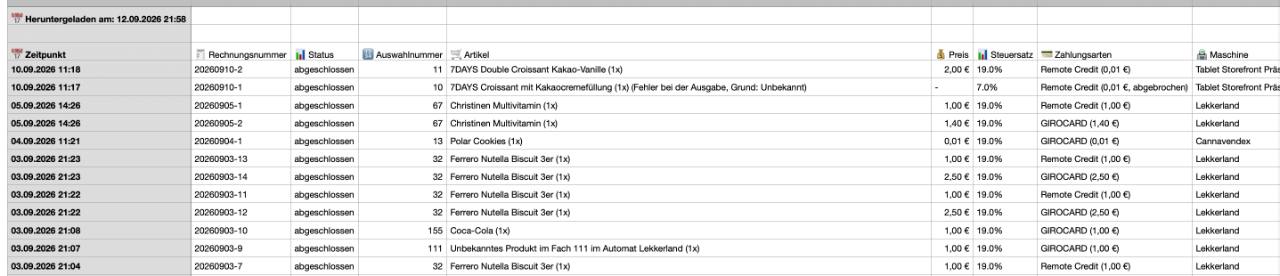
Der Verkaufsexport gibt dir jede einzelne Transaktion als Tabelle – für die Buchhaltung oder für eigene Auswertungen.
Letzte Verkäufe öffnen
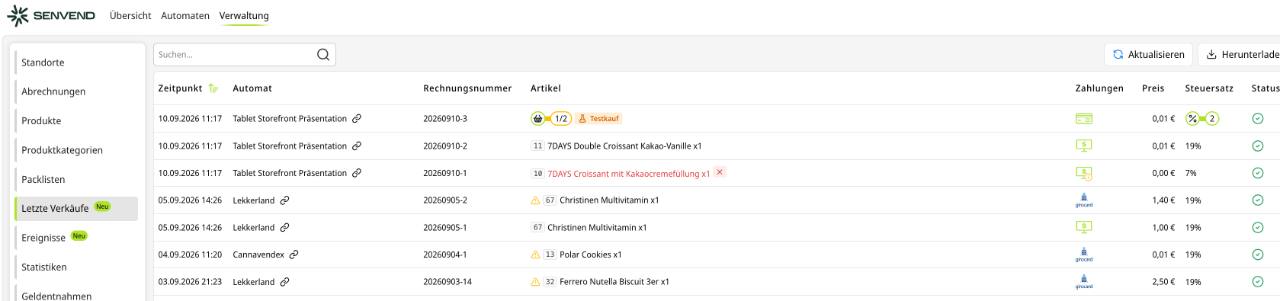
Gehe auf Verwaltung und dort auf Letzte Verkäufe. Alternativ wählst du erst einen Automaten aus und gehst dann auf Letzte Verkäufe.
Herunterladen
Oben rechts klickst du auf Herunterladen. Du bekommst den Verkaufsbericht als Tabelle.
Was steht in welchem Bericht?
Die beiden Auswertungen beantworten unterschiedliche Fragen. Der Umsatzbericht fasst zusammen, der Verkaufsexport zeigt jede einzelne Buchung.
Umsatzbericht (PDF)
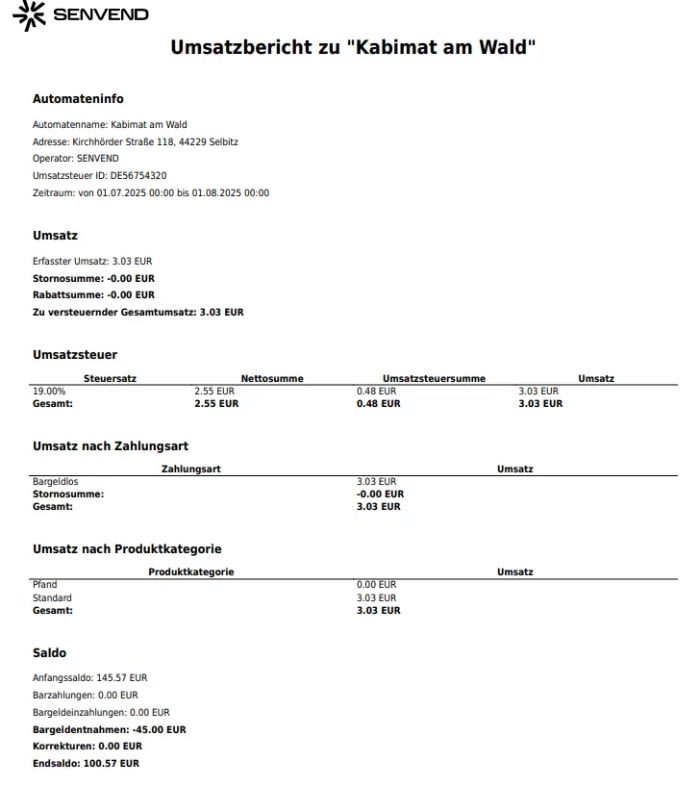
HinweisDie Umsatzsteuer wird horizontal berechnet – also je Steuersatz auf die Gesamtsumme aller Verkäufe im Abrechnungszeitraum, nicht einzeln pro Transaktion.
Verkaufsexport (Tabelle)
Häufige Fragen
Wo finde ich meine monatlichen Abrechnungen?
Unter Verwaltung und dort unter Abrechnungen. Über Anschauen öffnest du die Abrechnung und lädst sie als PDF herunter.
Wie bekomme ich die Abrechnung für DATEV?
Bearbeite unter Verwaltung und dort unter Unternehmen dein Unternehmen und hinterlege die DATEV Einstellungen mit dem passenden Kontenrahmen. Sobald das gespeichert ist, steht dir zum nächsten 1. des Monats zusätzlich zur Abrechnungs-PDF die DATEV-Datei zum Download zur Verfügung.
Welchen Kontenrahmen muss ich auswählen?
Zur Auswahl stehen SKR03 und SKR04. Welcher der richtige ist, hängt davon ab, wie deine Buchhaltung geführt wird. Frag im Zweifel deinen Steuerberater.
Welche Felder muss ich für DATEV ausfüllen?
Pflichtfelder sind die Steuernummer deines Unternehmens und der Kontenrahmen. Beraternummer und Mandantennummer bekommst du von deinem Steuerberater – trage sie mit ein, damit die DATEV-Datei deinem Mandat zugeordnet werden kann.
Bekomme ich die DATEV-Datei auch rückwirkend?
Nein. Die DATEV-Datei wird ab dem nächsten 1. des Monats nach dem Einrichten bereitgestellt.
Wie exportiere ich einzelne Verkäufe?
Unter Verwaltung und dort unter Letzte Verkäufe kannst du den Verkaufsbericht oben rechts über Herunterladen als Tabelle exportieren. Alternativ geht das auch direkt beim einzelnen Automaten.
Brauche ich die SENVEND Telemetrie für die Abrechnungen?
Ja. Die monatlichen Abrechnungen werden von der SENVEND Telemetrie erstellt.
Noch Fragen zur Buchhaltung?
Wir helfen dir bei Fragen zu Abrechnungen, Exporten und zur DATEV-Einrichtung weiter.



Buchhaltung
Buchhaltung und Abrechnung
Mit der SENVEND App bekommst du rechtssichere Abrechnungen und kannst deine Buchhaltungsdaten bequem exportieren. Hier steht, welche Auswertungen es gibt, wo du sie findest und wie du den DATEV-Export einrichtest.
Monatliche Abrechnung
Dein Umsatzbericht als PDF – dient als Steuerbericht für die Buchführung.
DATEV-Datei
Für deinen Steuerberater. Muss einmalig eingerichtet werden.
Verkaufsexport
Jede einzelne Transaktion als Tabelle – für Buchhaltung und eigene Auswertungen.
Monatliche Abrechnungen
Die SENVEND Telemetrie erstellt dir jeden Monat Abrechnungen für deinen Steuerberater. Sie dienen zur rechtssicheren Buchführung und listen alle Verkäufe auf.
Verwaltung öffnen
Gehe in my.SENVEND auf Verwaltung und dort auf Abrechnungen.
Abrechnung ansehen
Über Anschauen öffnest du die Abrechnung des gewünschten Monats.
Als PDF herunterladen
Von dort lädst du die Abrechnung als PDF-Datei herunter und gibst sie an deinen Steuerberater weiter.
VoraussetzungDie monatlichen Abrechnungen werden von der SENVEND Telemetrie erstellt. Du bekommst sie also, wenn du unsere Telemetrie nutzt.
DATEV-Export einrichten
Damit du die Abrechnung auch als DATEV-Datei bekommst, musst du die DATEV-Einstellungen einmalig in deinem Unternehmen hinterlegen.
Unternehmen bearbeiten
Gehe auf Verwaltung und dort auf Unternehmen. Dort bearbeitest du die Daten deines Unternehmens. Unternehmensname und Steuernummer müssen ausgefüllt sein.
DATEV Einstellungen aktivieren
Öffne den Bereich DATEV Einstellungen.
Kontenrahmen auswählen
Wähle den Kontenrahmen aus, mit dem dein Steuerberater arbeitet: SKR03 oder SKR04. Der Kontenrahmen ist genauso ein Pflichtfeld wie die Steuernummer deines Unternehmens.
Beraternummer und Mandantennummer
Diese beiden Nummern bekommst du von deinem Steuerberater. Trage sie ein, damit die DATEV-Datei deinem Mandat richtig zugeordnet werden kann.
Speichern
Speichere die Änderungen. Damit ist der DATEV-Export für dein Unternehmen eingerichtet.
Ab wann gibt es die DATEV-Datei?Sobald die DATEV-Einstellungen hinterlegt sind, steht dir zum nächsten 1. des Monats zusätzlich zur Abrechnungs-PDF die DATEV-Datei zum Download zur Verfügung. Rückwirkend wird sie nicht erzeugt.
Welcher Kontenrahmen ist der richtige?SKR03 und SKR04 sind zwei verschiedene Standard-Kontenrahmen. Welchen du brauchst, hängt davon ab, womit deine Buchhaltung geführt wird – frag im Zweifel kurz deinen Steuerberater.
Verkaufsexport
Der Verkaufsexport gibt dir jede einzelne Transaktion als Tabelle – für die Buchhaltung oder für eigene Auswertungen.
Letzte Verkäufe öffnen
Gehe auf Verwaltung und dort auf Letzte Verkäufe. Alternativ wählst du erst einen Automaten aus und gehst dann auf Letzte Verkäufe.
Herunterladen
Oben rechts klickst du auf Herunterladen. Du bekommst den Verkaufsbericht als Tabelle.
Was steht in welchem Bericht?
Die beiden Auswertungen beantworten unterschiedliche Fragen. Der Umsatzbericht fasst zusammen, der Verkaufsexport zeigt jede einzelne Buchung.
Umsatzbericht (PDF)
HinweisDie Umsatzsteuer wird horizontal berechnet – also je Steuersatz auf die Gesamtsumme aller Verkäufe im Abrechnungszeitraum, nicht einzeln pro Transaktion.
Verkaufsexport (Tabelle)
Häufige Fragen
Wo finde ich meine monatlichen Abrechnungen?
Unter Verwaltung und dort unter Abrechnungen. Über Anschauen öffnest du die Abrechnung und lädst sie als PDF herunter.
Wie bekomme ich die Abrechnung für DATEV?
Bearbeite unter Verwaltung und dort unter Unternehmen dein Unternehmen und hinterlege die DATEV Einstellungen mit dem passenden Kontenrahmen. Sobald das gespeichert ist, steht dir zum nächsten 1. des Monats zusätzlich zur Abrechnungs-PDF die DATEV-Datei zum Download zur Verfügung.
Welchen Kontenrahmen muss ich auswählen?
Zur Auswahl stehen SKR03 und SKR04. Welcher der richtige ist, hängt davon ab, wie deine Buchhaltung geführt wird. Frag im Zweifel deinen Steuerberater.
Welche Felder muss ich für DATEV ausfüllen?
Pflichtfelder sind die Steuernummer deines Unternehmens und der Kontenrahmen. Beraternummer und Mandantennummer bekommst du von deinem Steuerberater – trage sie mit ein, damit die DATEV-Datei deinem Mandat zugeordnet werden kann.
Bekomme ich die DATEV-Datei auch rückwirkend?
Nein. Die DATEV-Datei wird ab dem nächsten 1. des Monats nach dem Einrichten bereitgestellt.
Wie exportiere ich einzelne Verkäufe?
Unter Verwaltung und dort unter Letzte Verkäufe kannst du den Verkaufsbericht oben rechts über Herunterladen als Tabelle exportieren. Alternativ geht das auch direkt beim einzelnen Automaten.
Brauche ich die SENVEND Telemetrie für die Abrechnungen?
Ja. Die monatlichen Abrechnungen werden von der SENVEND Telemetrie erstellt.
Noch Fragen zur Buchhaltung?
Wir helfen dir bei Fragen zu Abrechnungen, Exporten und zur DATEV-Einrichtung weiter.