TCN
Einstellungen für deinen TCN Automaten
Welche Schritte du brauchst, hängt vom Bedienfeld deines TCN-Automaten ab. Wähle zuerst deinen Gerätetyp – darunter stehen die Einstellungen und, wo nötig, die Update-Anleitungen.
Gerätetyp 1
TCN mit Keypad
Diese Einstellungen gelten für alle TCN Automaten mit Keypad ab der Software-Version BT5M24052.35-V09.
Software-Version findenDeine Software-Version findest du im Standard-Menü unter dem Menüreiter Sys. Setting im Unterpunkt About this Machine.
Einstellungen am Automaten
Automaten öffnen
Öffne deinen Automaten.
Standard-Menü öffnen
Öffne das Standard-Menü mit dem Passwort 000000 und bestätige mit Enter.
Parameter setzen
Wähle den Menüreiter Sale_Payment, dann den Unterpunkt Set IC Card Reader:
Automat neu starten
Schalte den Automaten über den Hauptschalter aus und dann wieder ein.
Stelle danach die folgenden Einstellungen in der SENVEND APP my.senvend ein und drücke auf Speichern:
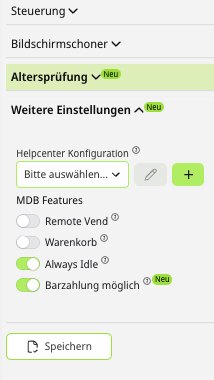
Warenkorb und Multiple VendEine Nutzung der Warenkorb-Funktion oder von Multiple Vend ist aktuell nicht zu empfehlen.
Altersverifikation
MindestversionFür die Altersverifikation sollte die SENVEND App mindestens auf Version 1.3.15 sein.
Automaten öffnen
Öffne deinen Automaten.
Admin-Menü öffnen
Öffne das Admin-Menü mit dem Passwort 80515 und bestätige mit Enter.
Parameter setzen
Setze den folgenden Parameter:
Automat neu starten
Schalte den Automaten über den Hauptschalter aus und dann wieder ein.
Nur ein System gleichzeitigEine parallele Nutzung von zwei verschiedenen Altersverifikationssystemen ist nicht möglich – zum Beispiel SENVEND und ein externes Altersverifikationssystem.
Stelle danach die folgenden Einstellungen in der SENVEND APP my.senvend ein und drücke auf Speichern:
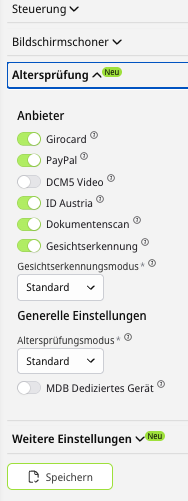
Update des Keypad-Automaten
Wenn dein Automat eine ältere Software-Version hat, läuft das Update über den TCN Aftersales-Service:
SIM-Karte einsetzen
Setze eine SIM-Karte ohne PIN in deinen Automaten ein.
TCN Aftersales anschreiben
Schreibe dem TCN Aftersales über WhatsApp, dass du ein Update brauchst, und teile ihm deine Maschinen-ID mit. Die Maschinen-ID findest du im Automaten-Menü unter About this Machine.
Gerätetyp 2
TCN Touch
Diese Einstellungen gelten für alle TCN Automaten mit großem Touch-Display.
Einstellungen am Touch-Display
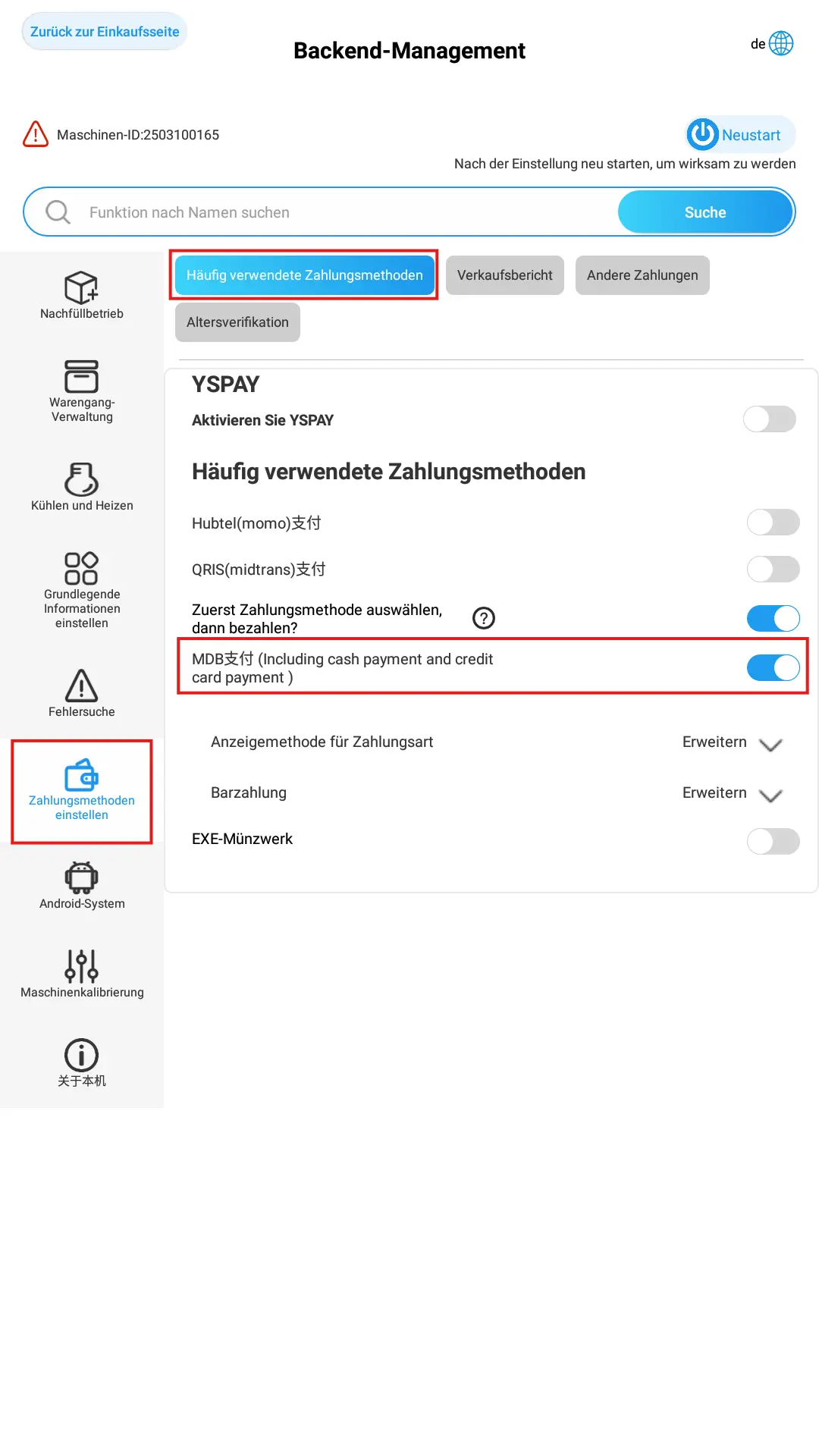
MDB-Zahlung aktivieren
Backend Management öffnen
Gehe ins Backend-Management.
Zahlungsmethoden öffnen
Drücke links im Menü auf den Menüpunkt Zahlungsmethoden einstellen.
Untermenü wählen
Wähle den Untermenüpunkt Häufig verwendete Zahlungsmethoden.
MDB aktivieren
Aktiviere MDB (including cash payment and credit card payment) über den Schieberegler.
Altersverifizierung aktivieren oder deaktivieren
Nur bei Bedarf aktivierenAktiviere diese Einstellung nur, wenn du die Altersverifikation nutzen möchtest. Wenn nicht, prüfe, ob die folgenden Einstellungen deaktiviert sind.
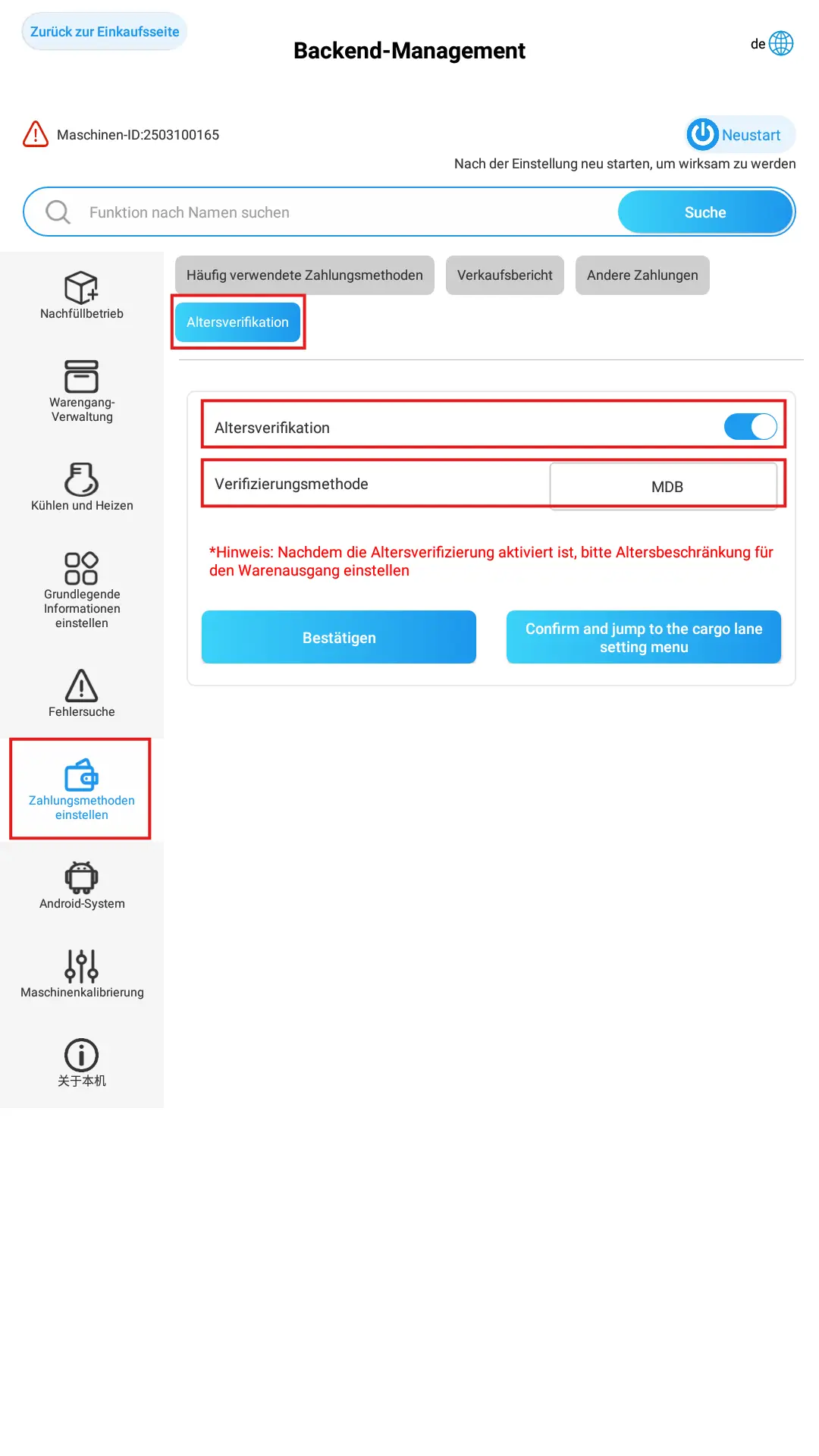
Backend Management öffnen
Gehe ins Backend-Management.
Zahlungsmethoden öffnen
Drücke auf den Menüpunkt Zahlungsmethoden einstellen.
Untermenü wählen
Wähle den Untermenüpunkt Altersverifikation.
Altersverifikation aktivieren
Aktiviere Altersverifikation über den Schieberegler.
Verifizierungsmethode wählen
Wähle als Verifizierungsmethode MDB aus.
Danach neu startenNach dem Festlegen der Einstellungen empfehlen wir, den gesamten Automaten neu zu starten.
Updates für den Touch-Automaten
Nur für Touch-Automaten mit LiftDie Updates sind derzeit nur für Touch-Automaten mit Lift verfügbar. Es funktioniert nur die Oberfläche mit Kacheln.
Hier findest du die aktuellen Firmware-Dateien:
MDB-Firmware Touch Touch-Firmware (TCN Shopsystem)
Nicht die SENVEND StorefrontDas hier beschriebene Storefront-Update bezieht sich auf das Shopsystem von TCN – nicht auf SENVEND Storefront. Die Anleitungen für SENVEND Storefront folgen später.
Einstellungen nicht auffindbar?Falls einzelne Einstellungen für das MDB-Update nicht zu finden sind, stelle die Automatensprache für das Update auf Englisch. Die Optionen sollten dann erscheinen.
MDB-Update
USB-Stick einstecken
Stecke den USB-Stick in den Automaten. Stelle sicher, dass sich auf dem Stick nur die Update-Dateien befinden.
Backend Management öffnen
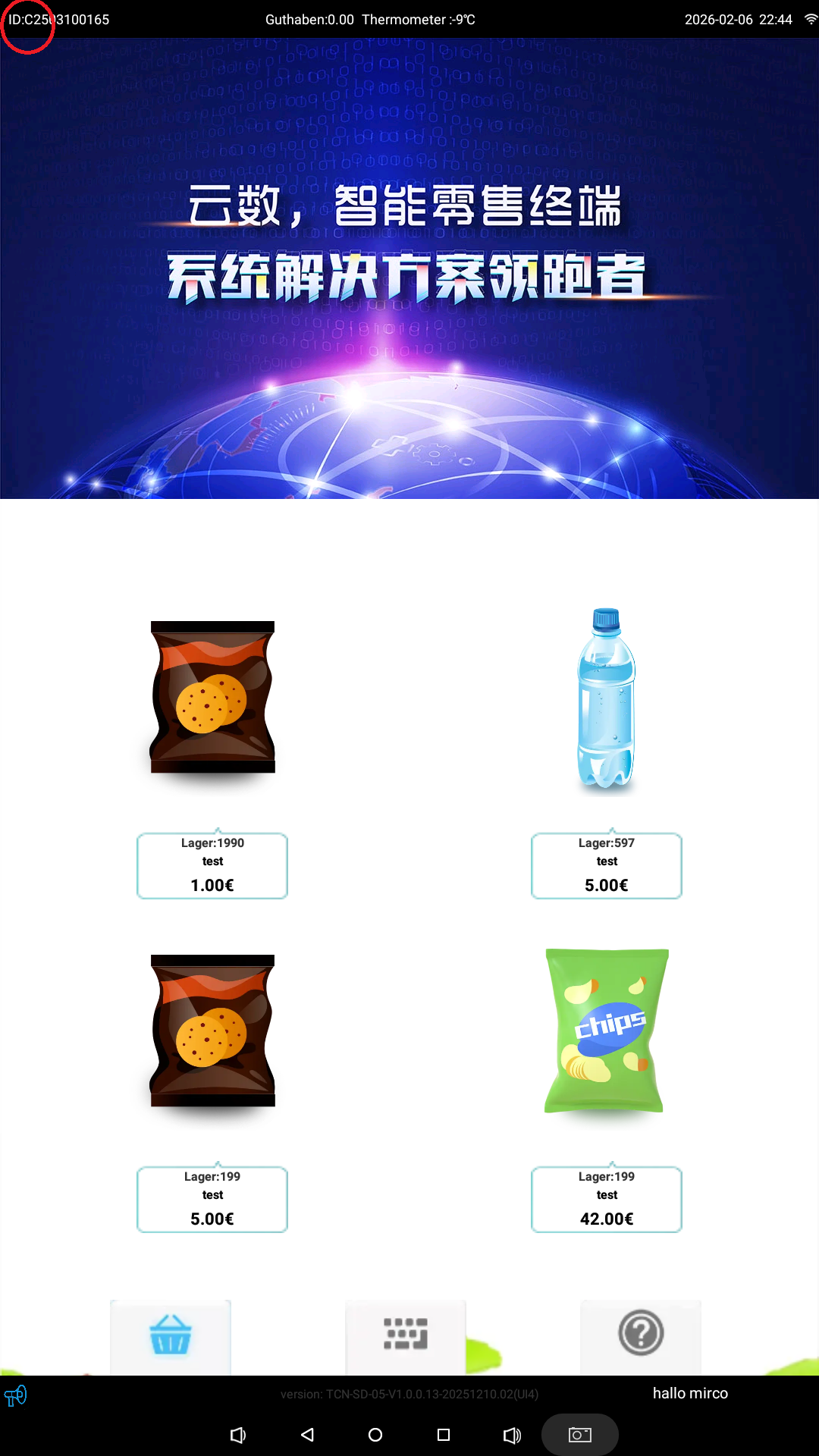
Öffne das Menü Backend Management durch wiederholtes Tippen auf die linke obere Ecke.
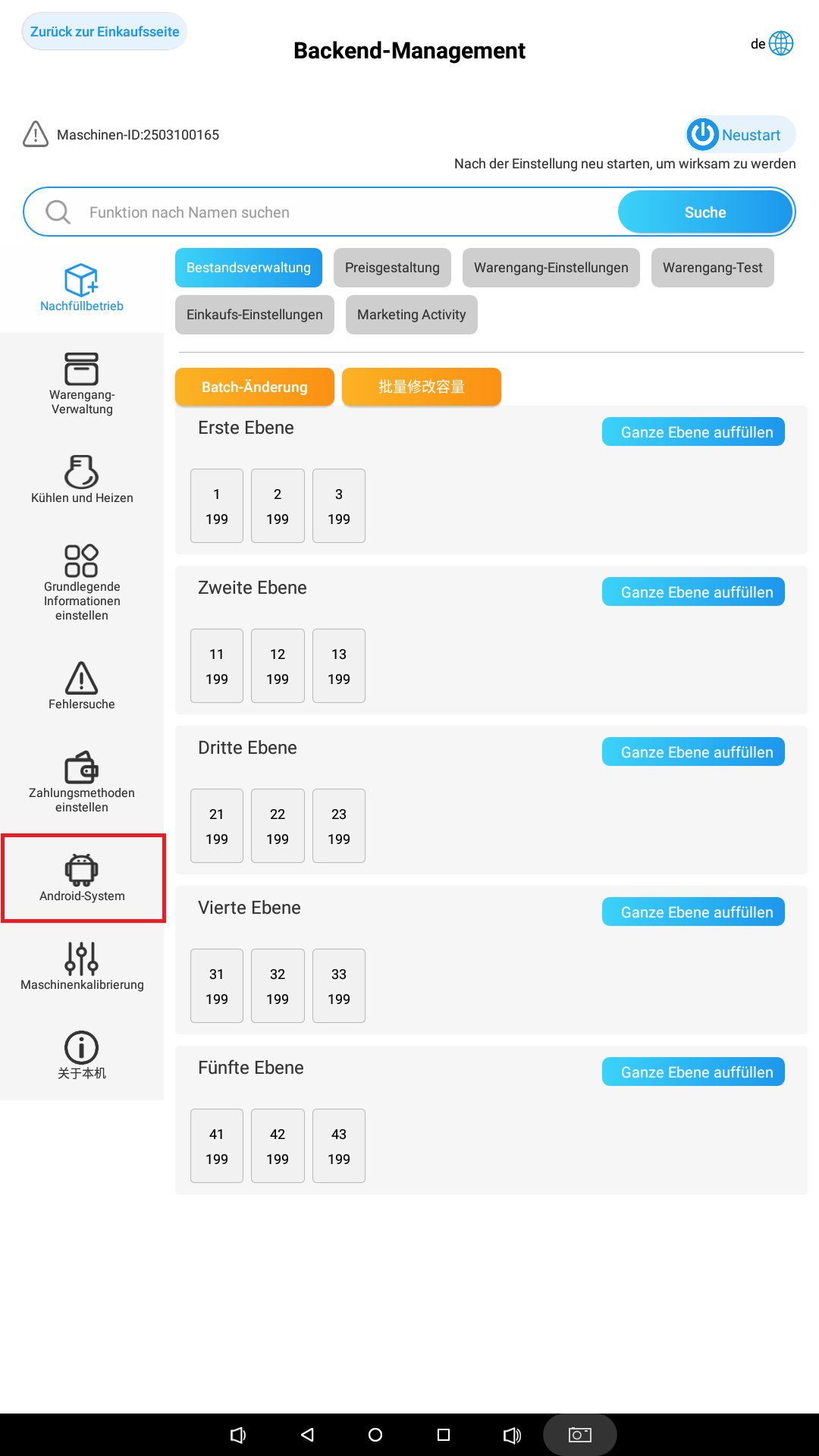
Android Einstellungen öffnen
Wähle das Untermenü Android Einstellungen aus.
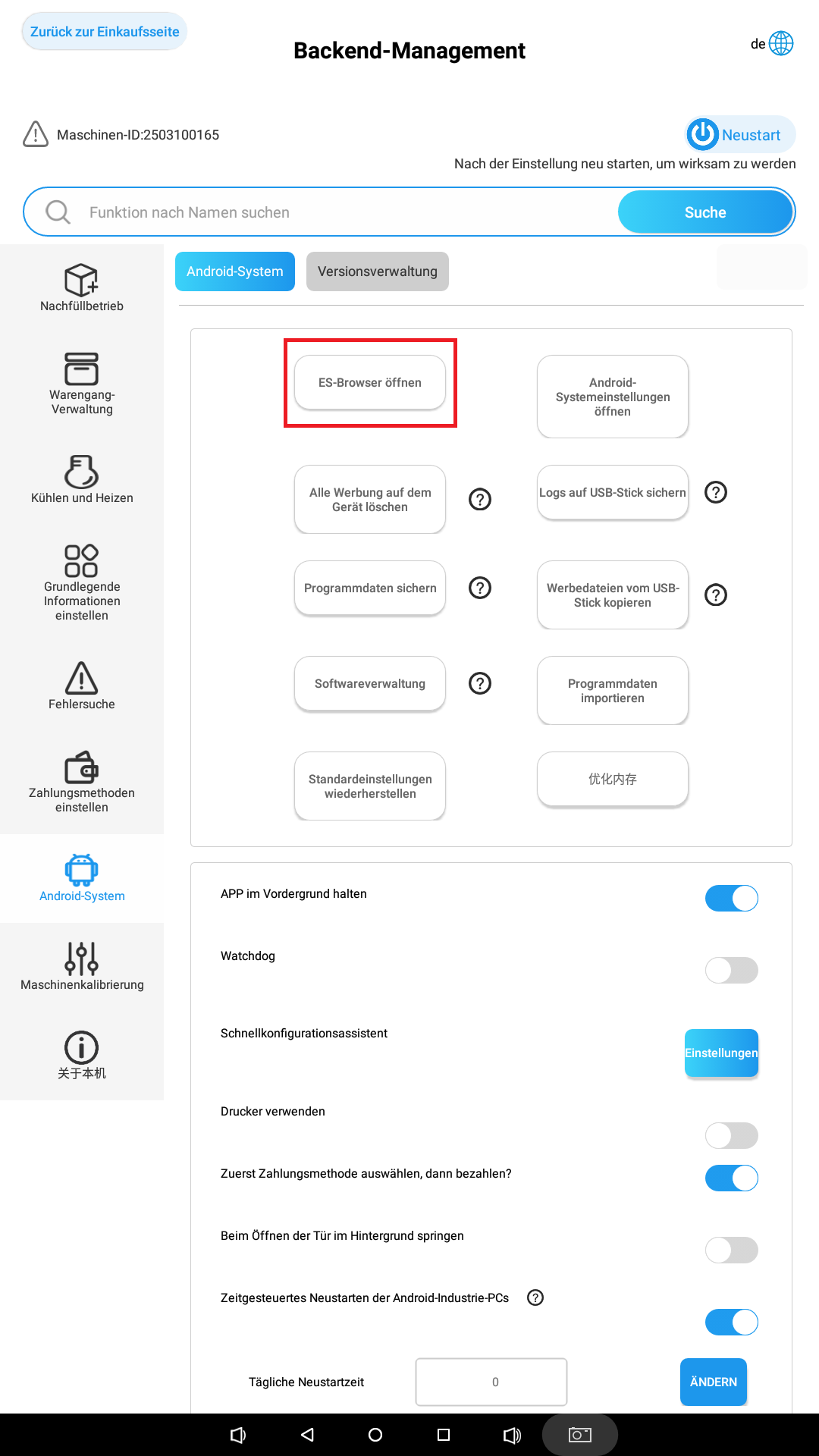
ES-Browser öffnen
Wähle ES-Browser aus.
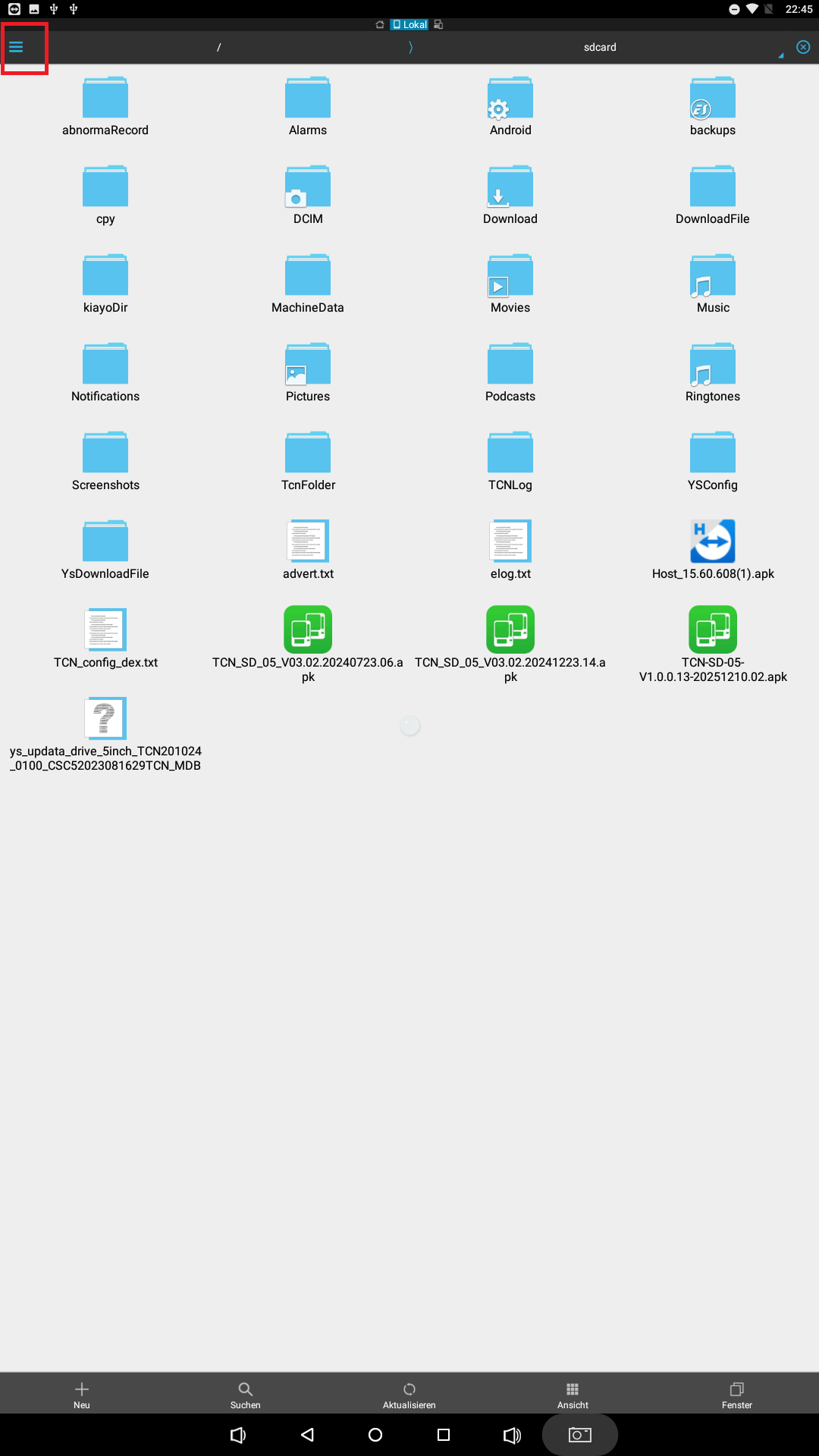
Menü öffnen
Drücke im ES-Browser oben links auf die drei Balken.
Geräteportal wählen
Wähle im Menü Geräteportal aus.
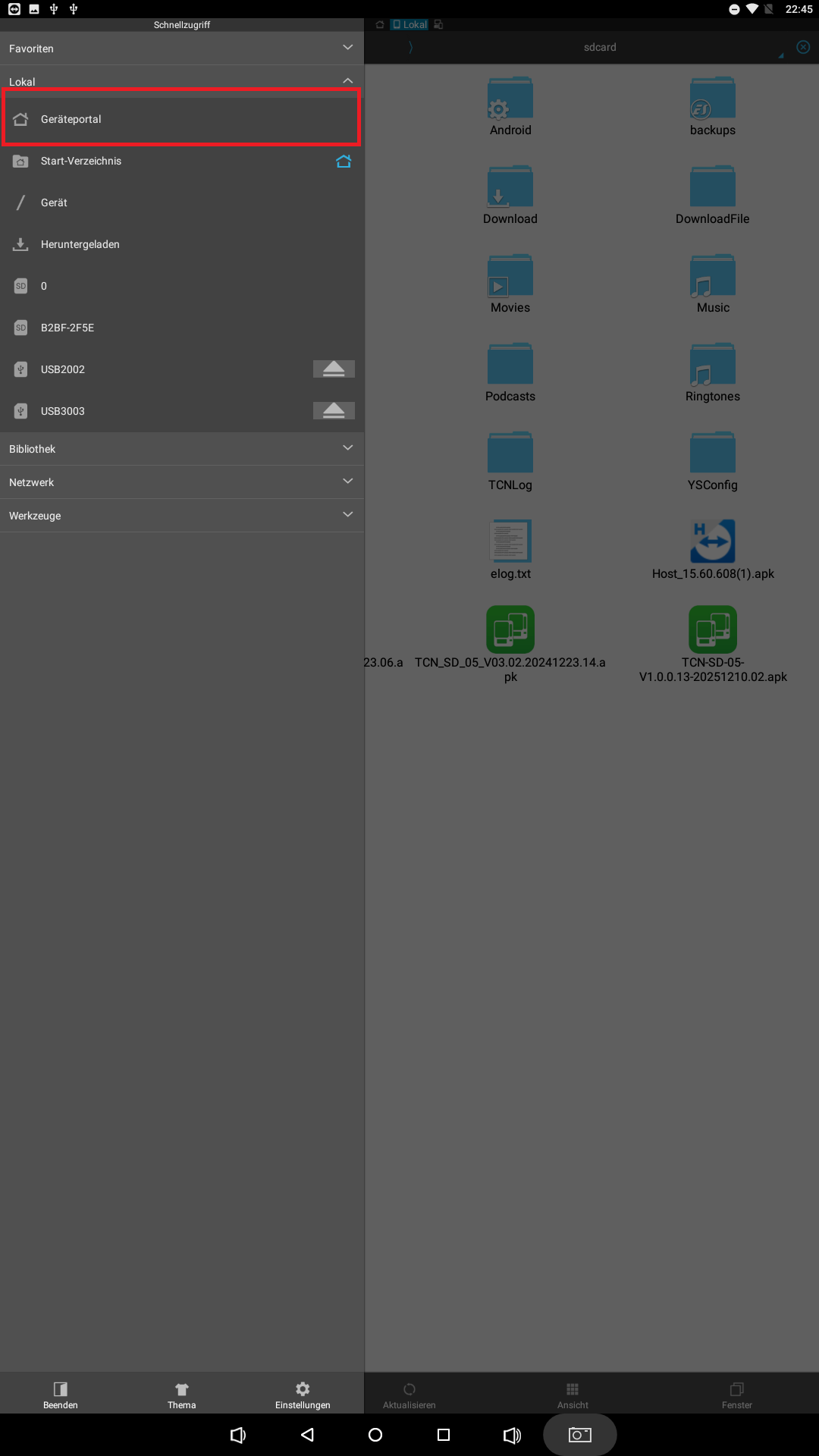
USB-Stick auswählen
Wähle den USB-Stick aus. 0 ist immer die interne SD-Karte, der Stick liegt darunter.
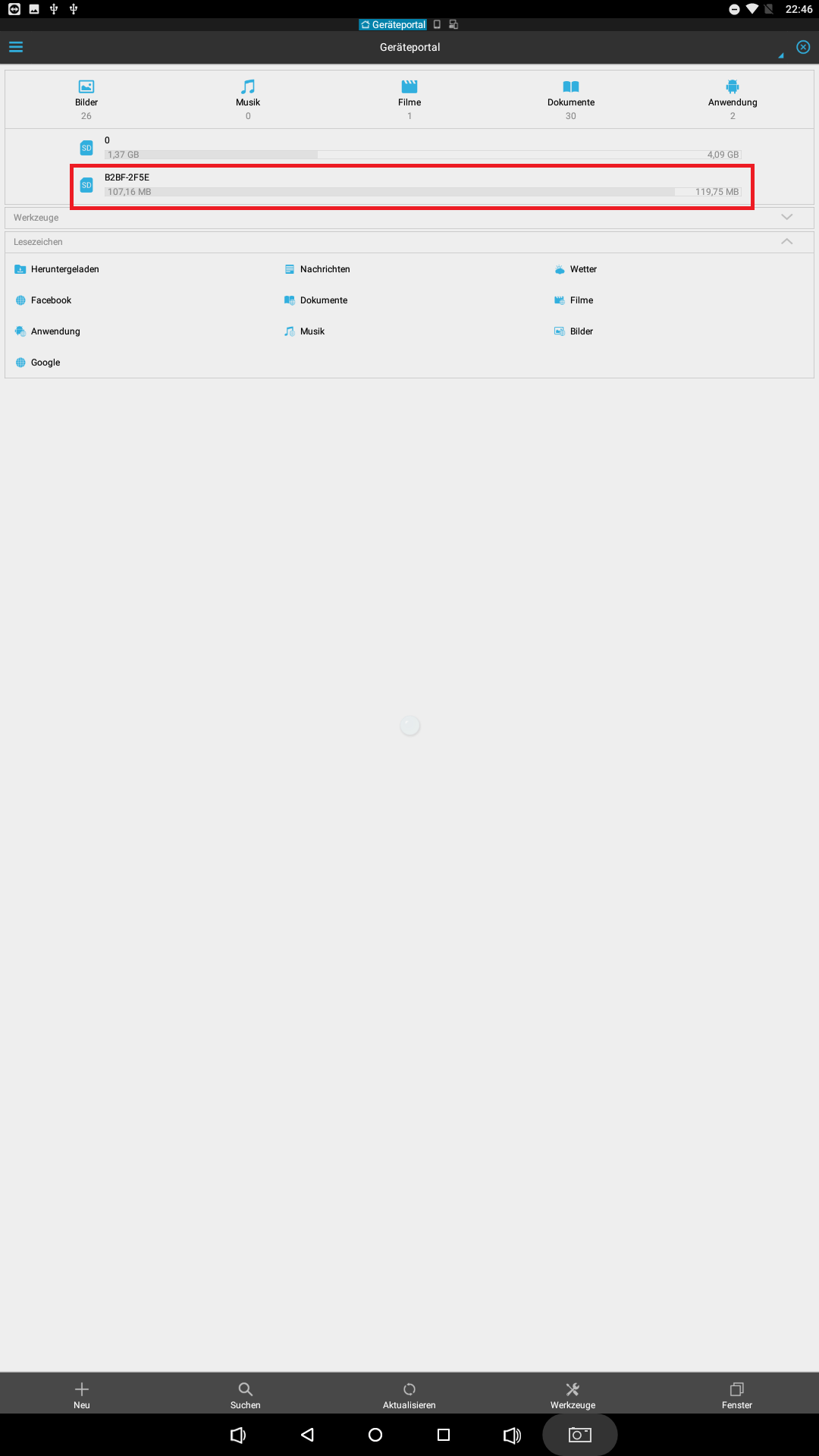
MDB-Update kopieren
Wähle das MDB-Update durch gedrückt Halten aus und kopiere es.
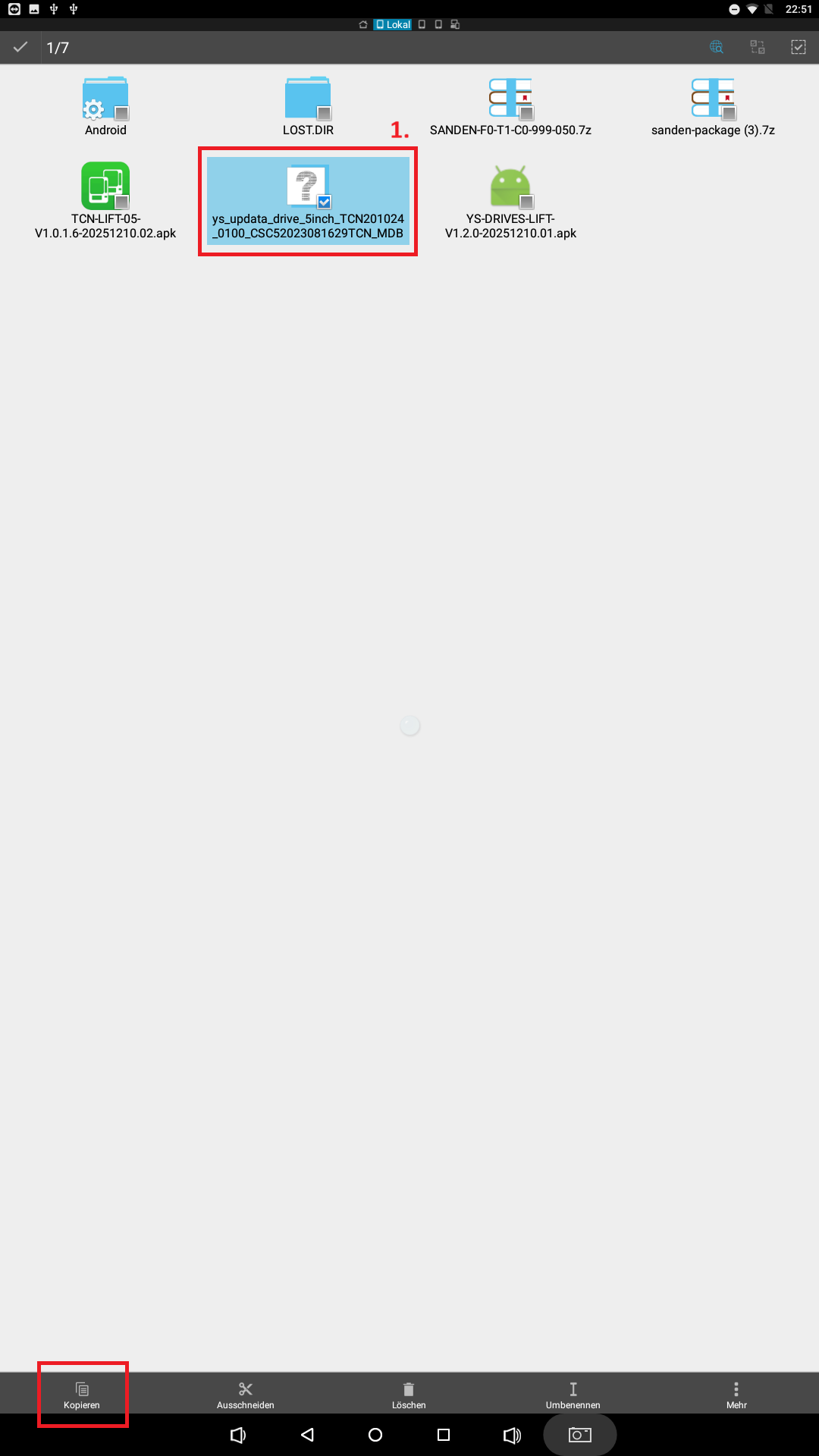
Ins Startverzeichnis wechseln
Wähle wieder die drei Balken oben links und wechsle in das Startverzeichnis.
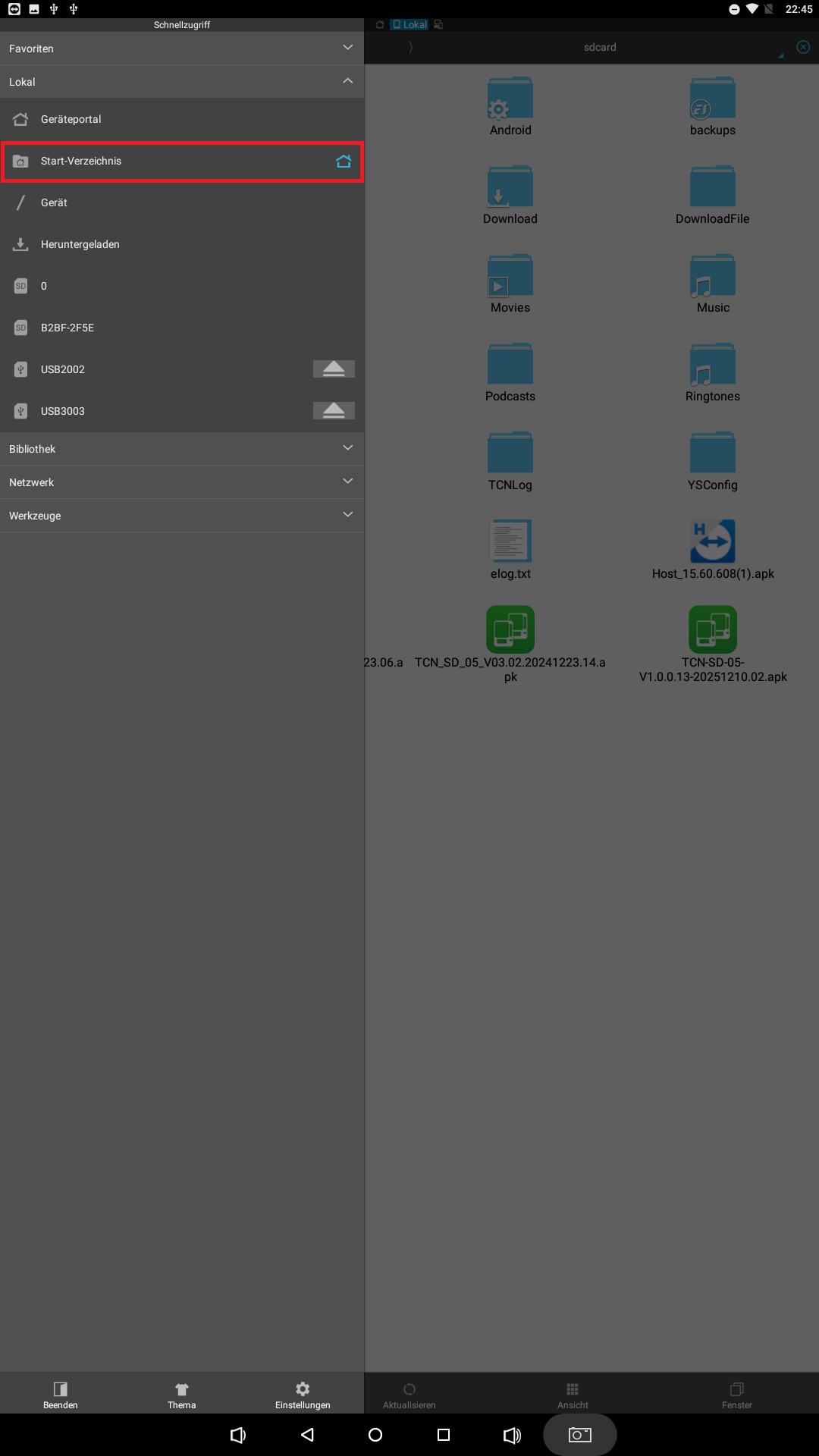
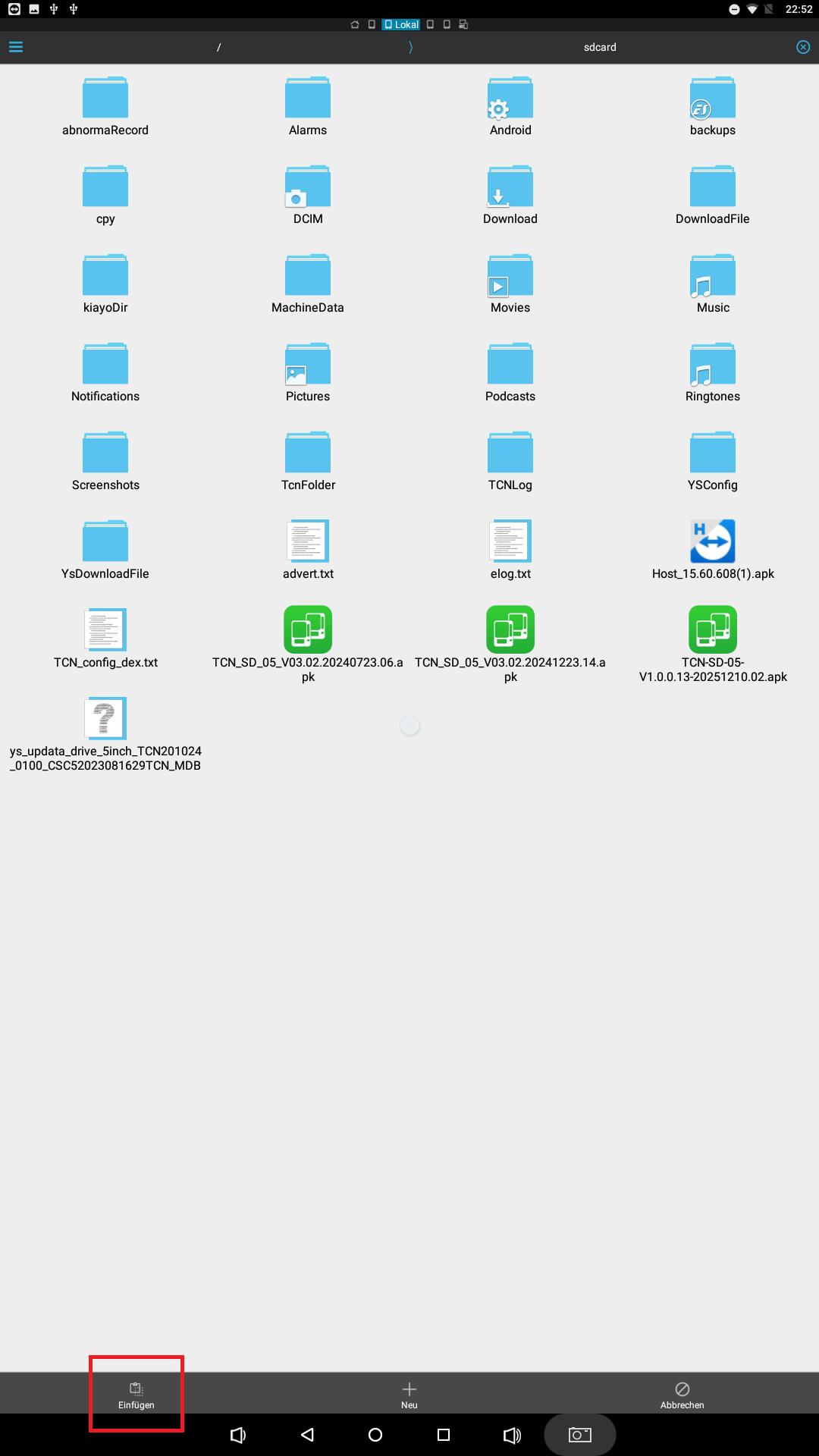
Datei einfügen
Drücke im Startverzeichnis auf Einfügen.
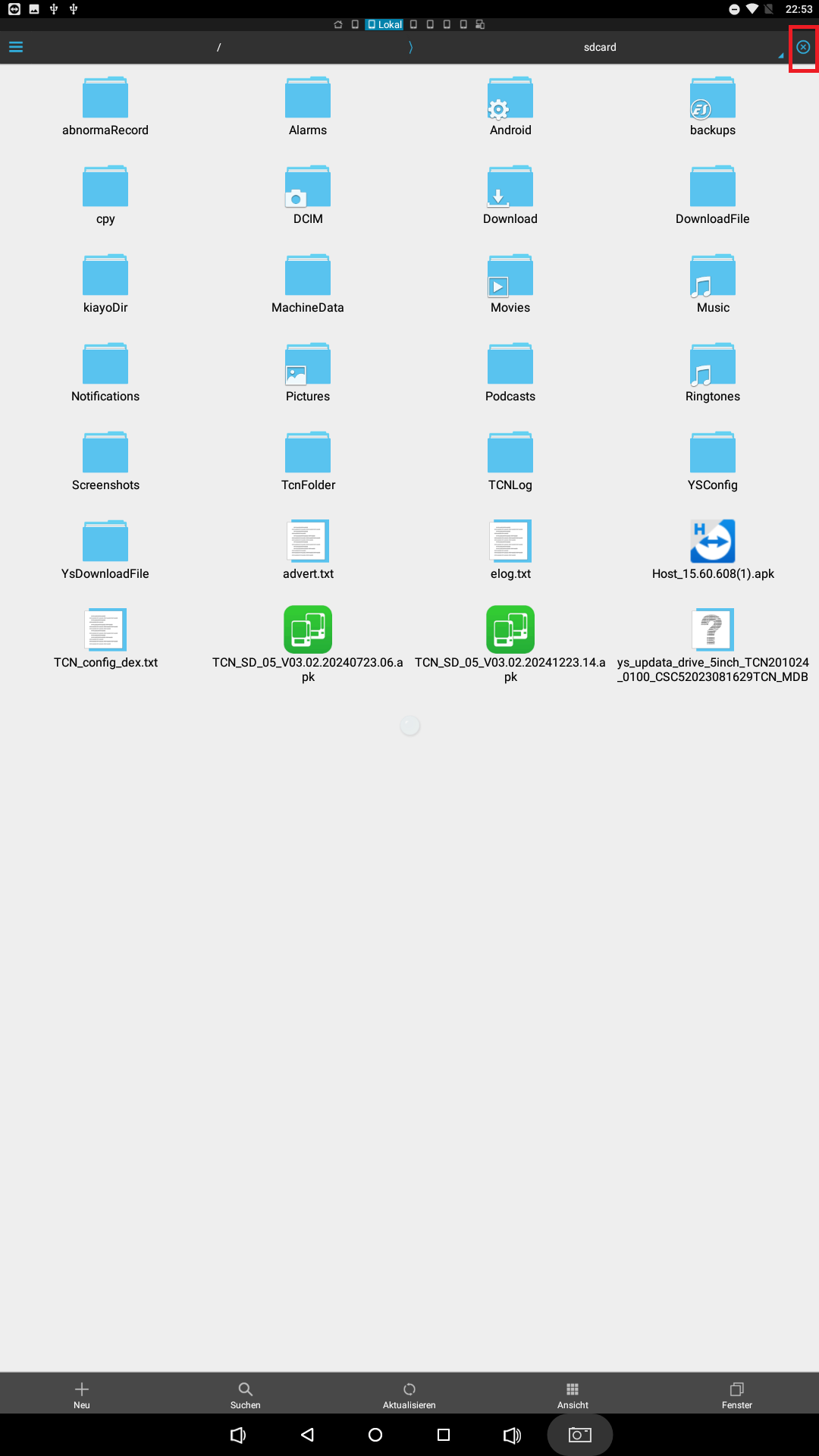
Zurück ins Backend Management
Drücke so oft auf das X oben rechts, bis wieder das Backend Management erscheint.
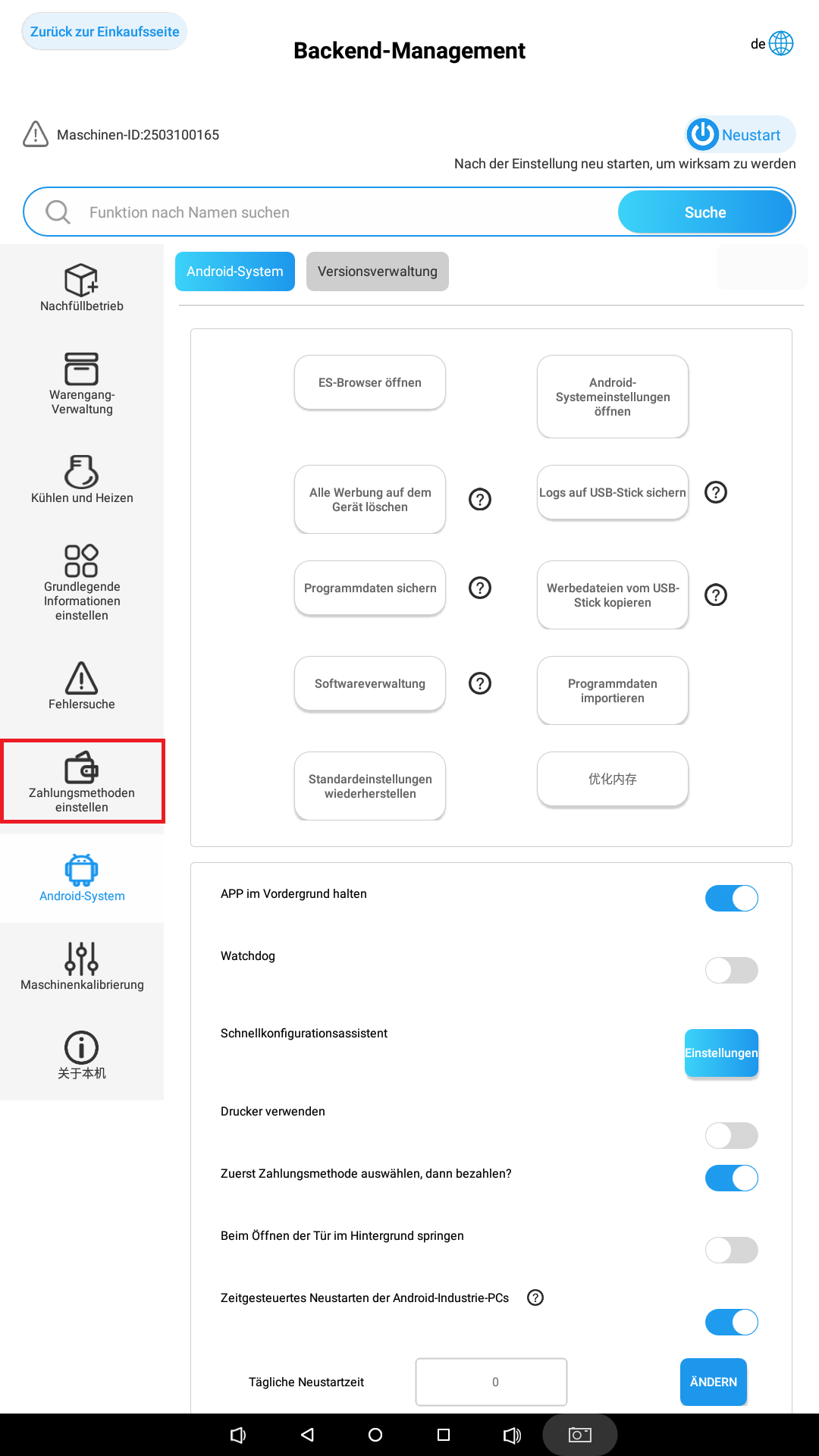
Zahlungsmethoden öffnen
Gehe im Backend Management auf Zahlungsmethoden einstellen.
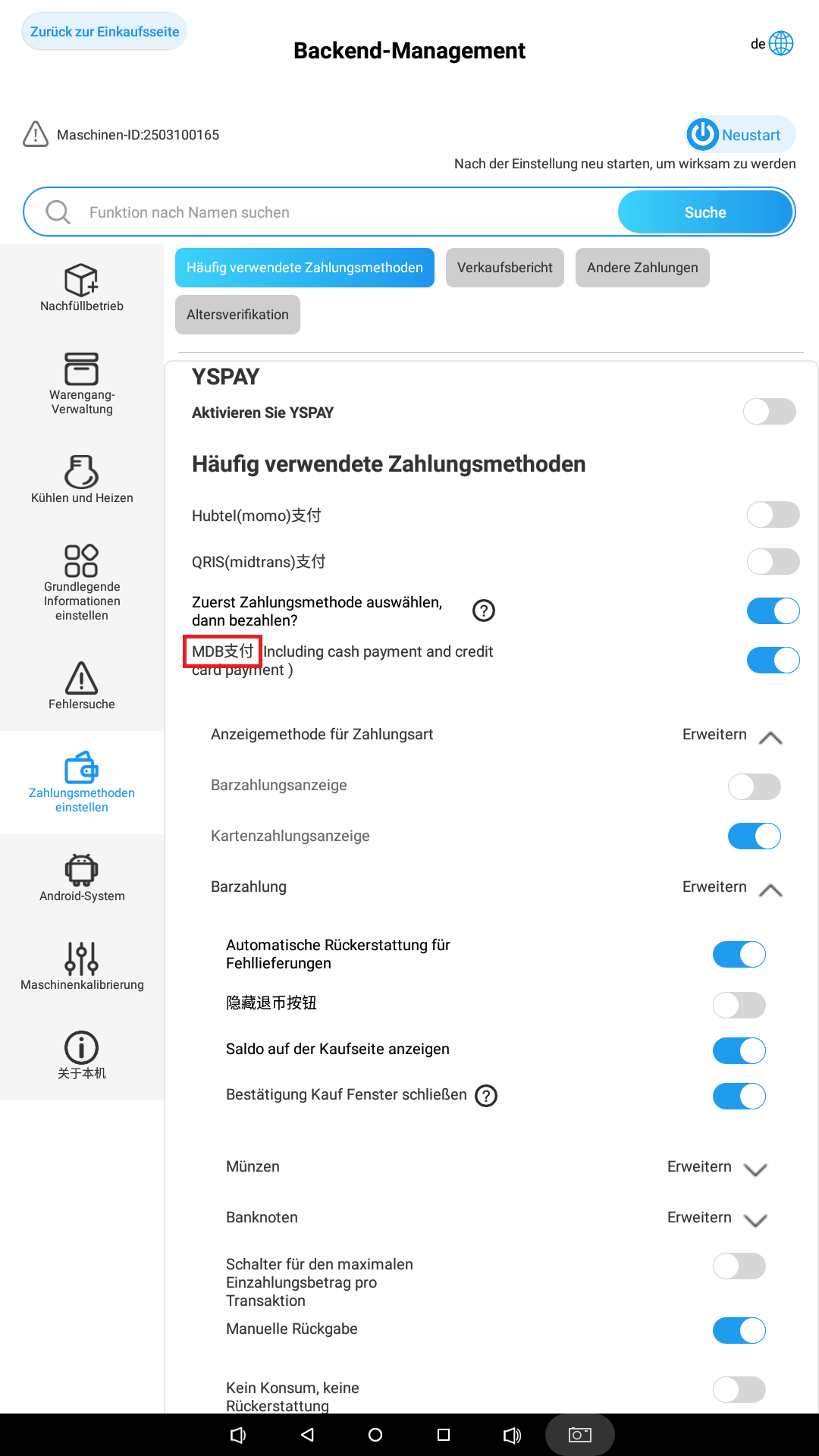
Update-Menü öffnen
Tippe mehrmals auf MDB, bis das Update-Menü erscheint.
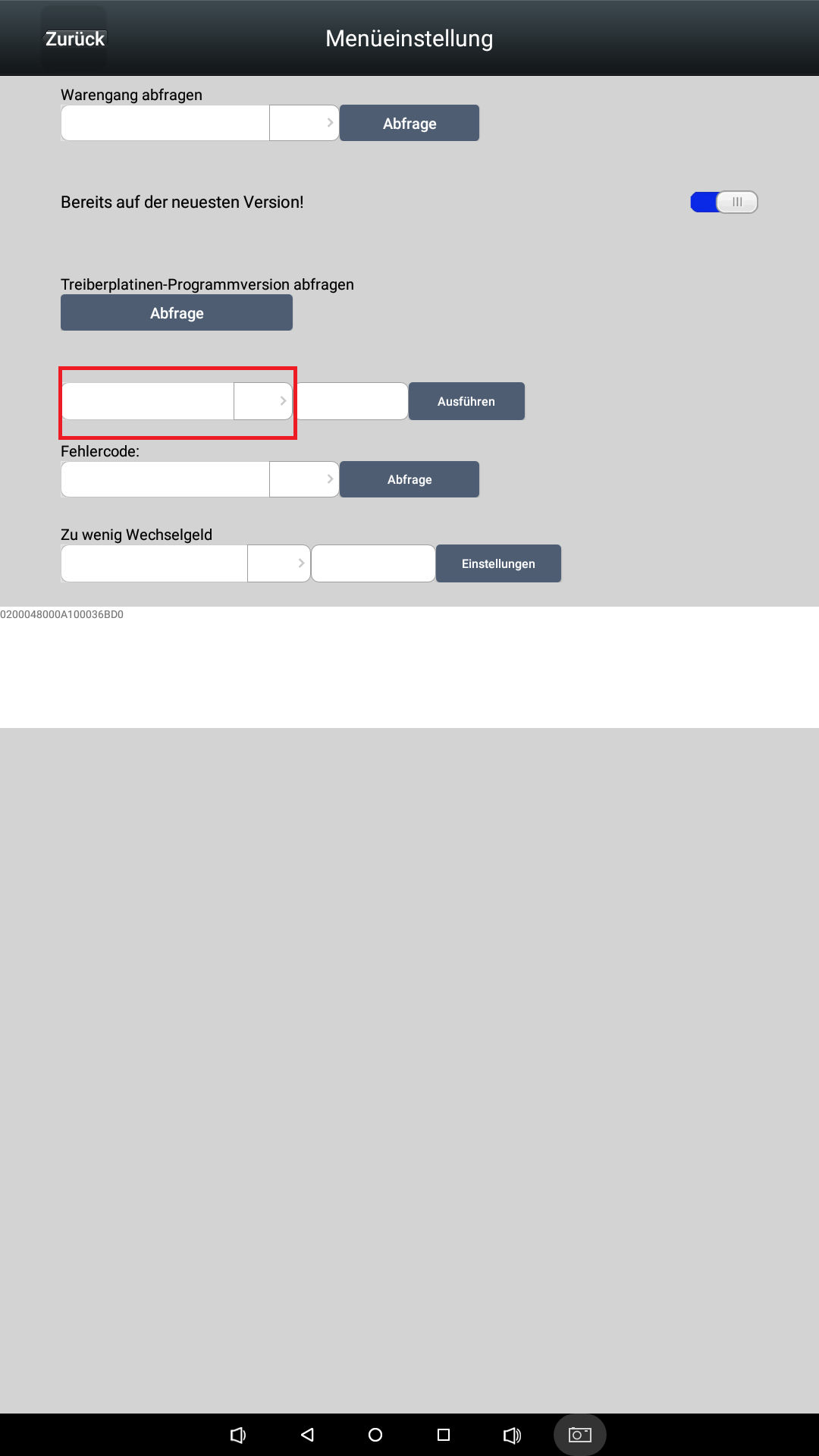
Feld auswählen
Wähle im Updater das markierte Feld aus.
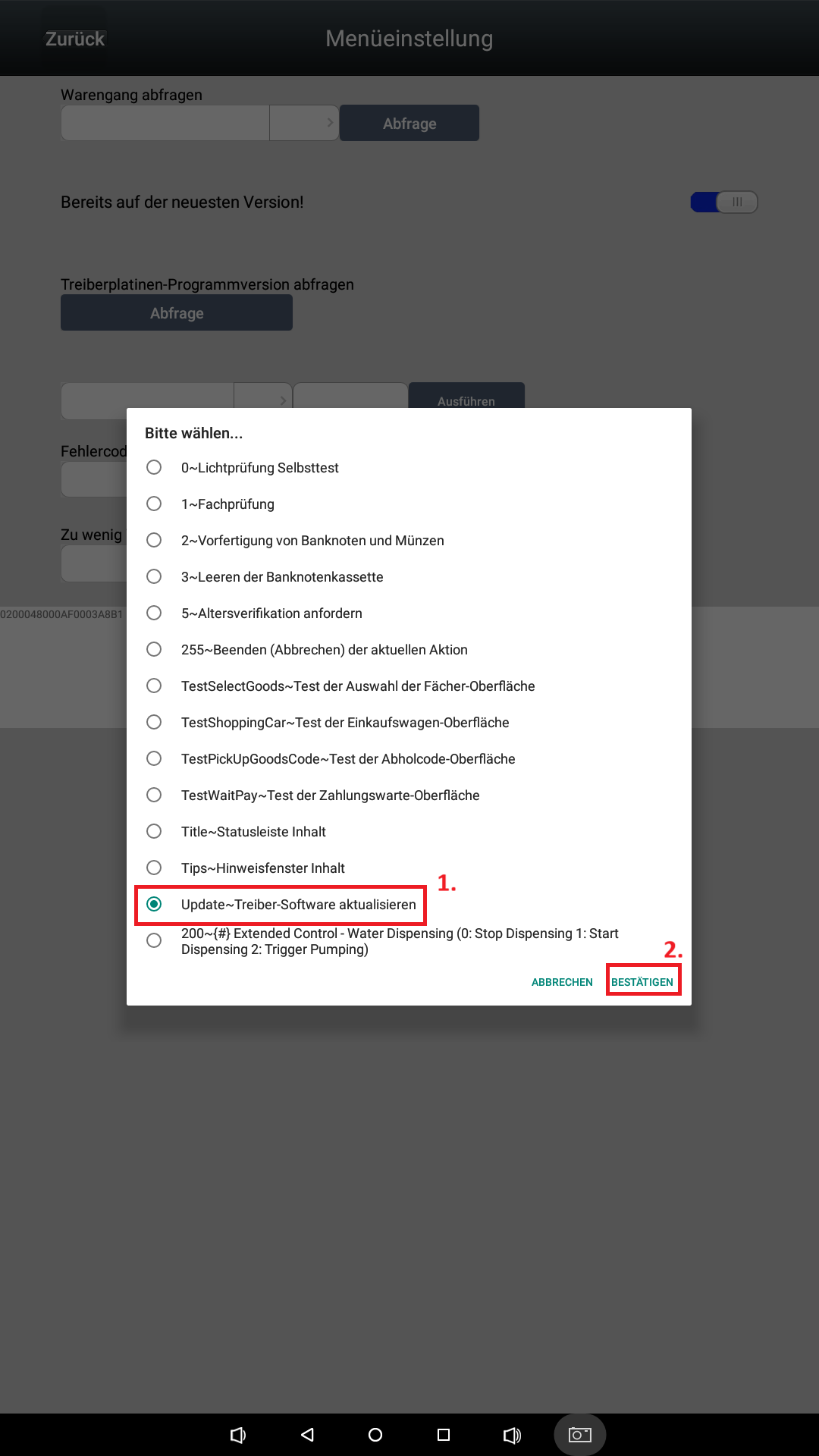
Treibersoftware aktualisieren
Wähle im Dropdown-Menü Update Treibersoftware aktualisieren aus und bestätige.
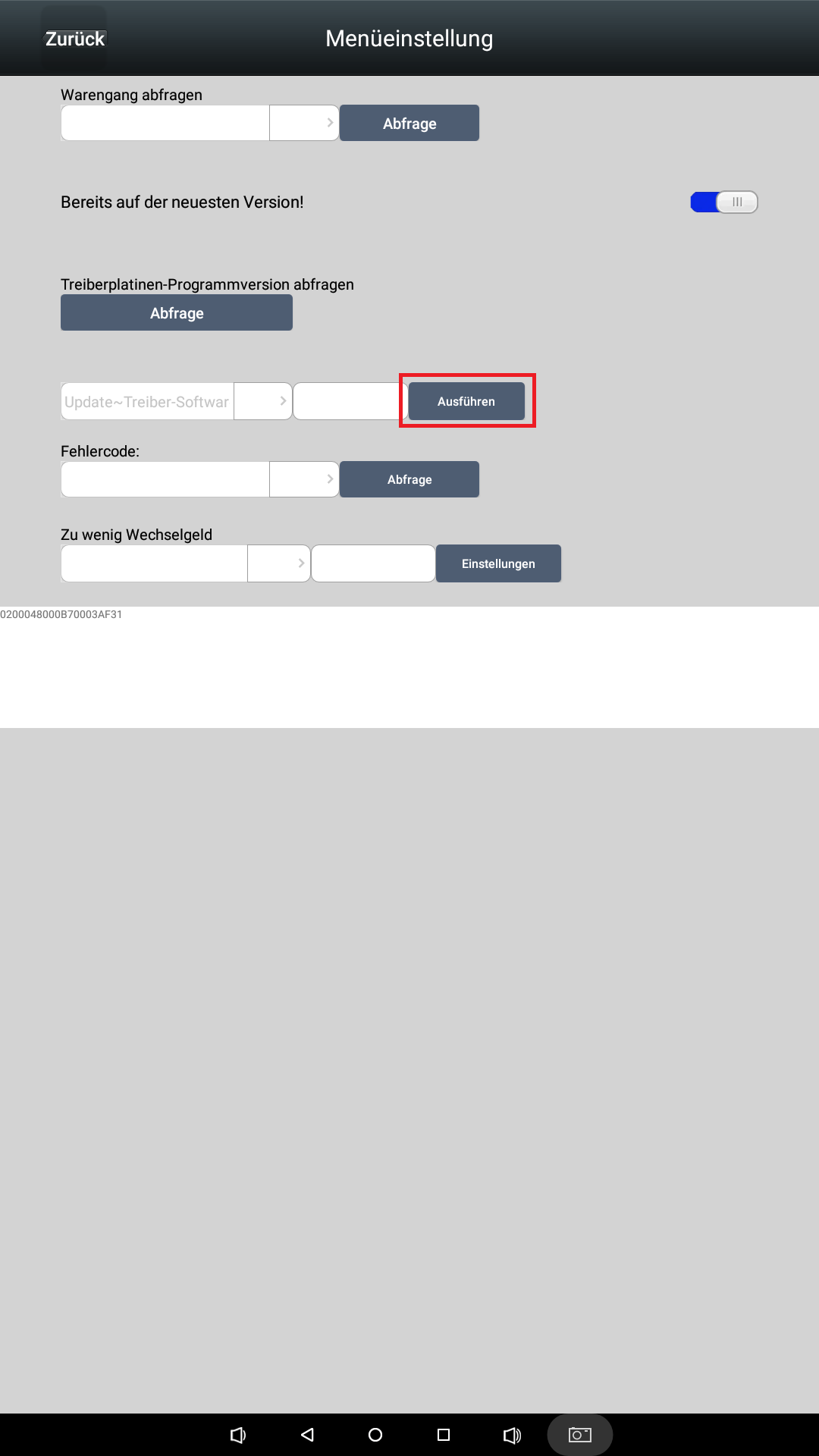
Update ausführen
Drücke im Updater auf Ausführen.
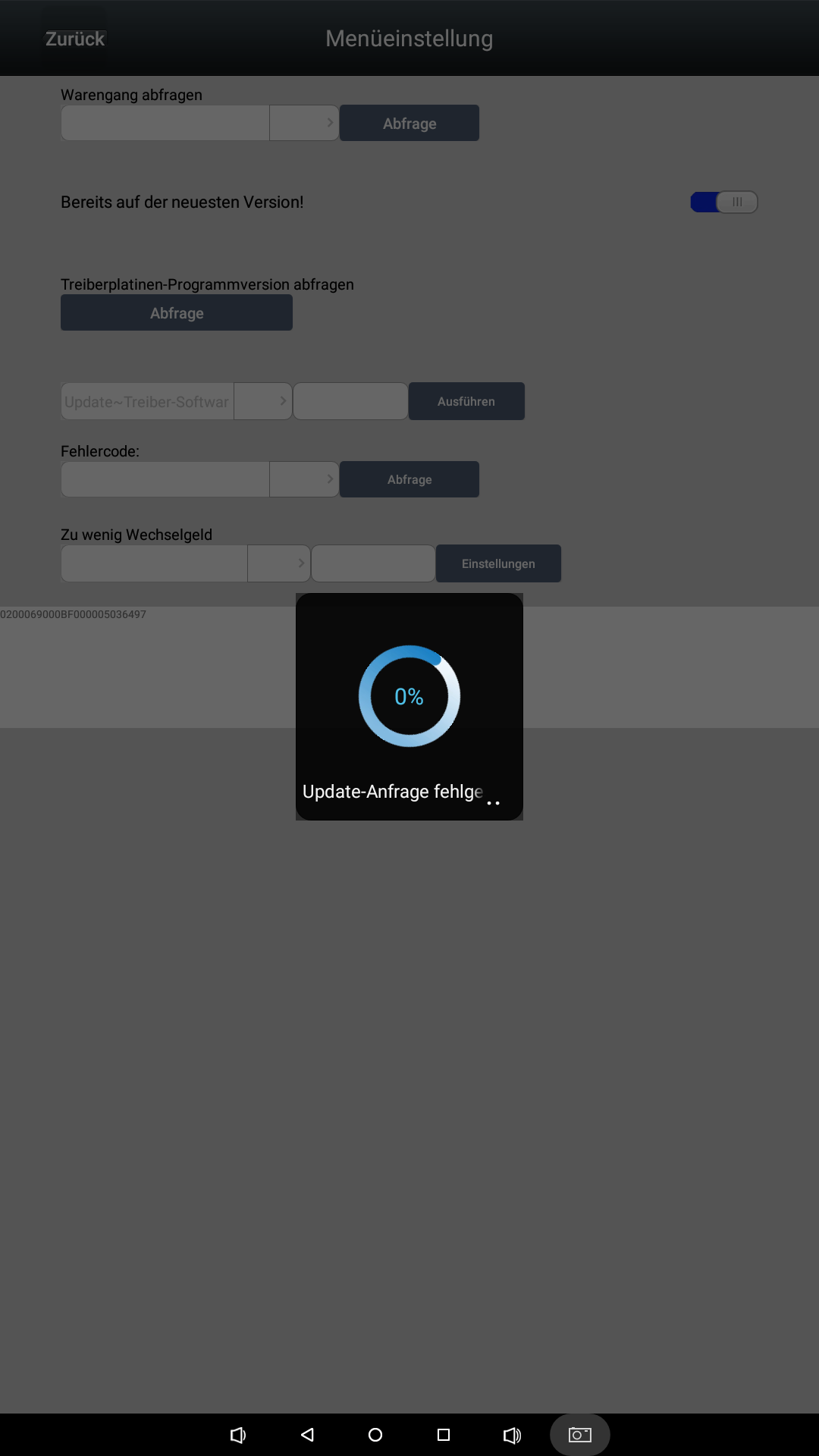
Update abwarten
Es erscheint ein Popup. Nach erfolgreichem Update gibt der Automat akustische Signale aus und wechselt automatisch zurück – das Update ist dann beendet.
Storefront-Update (TCN Shopsystem)
USB-Stick einstecken
Stecke den USB-Stick in den Automaten. Stelle sicher, dass sich auf dem Stick nur die Update-Dateien befinden.
Backend Management öffnen
Öffne das Menü Backend Management durch wiederholtes Tippen auf die linke obere Ecke.
Android Einstellungen öffnen
Wähle das Untermenü Android Einstellungen aus.
ES-Browser öffnen
Wähle ES-Browser aus.
Menü öffnen
Drücke im ES-Browser oben links auf die drei Balken.
Geräteportal wählen
Wähle im Menü Geräteportal aus.
USB-Stick auswählen
Wähle den USB-Stick aus. 0 ist immer die interne SD-Karte, der Stick liegt darunter.
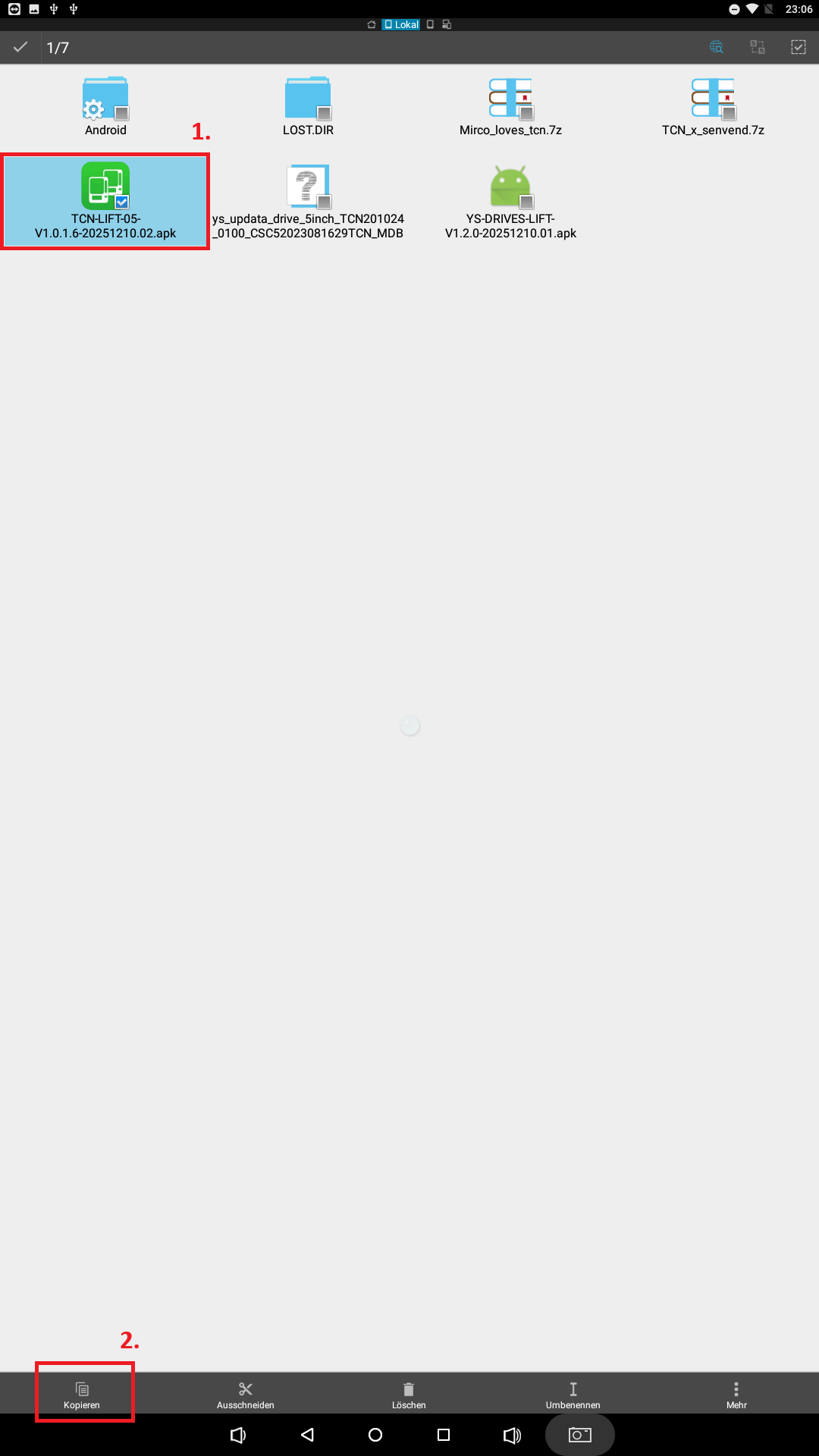
Storefront-Update kopieren
Wähle das Storefront-Update durch gedrückt Halten aus und kopiere es.
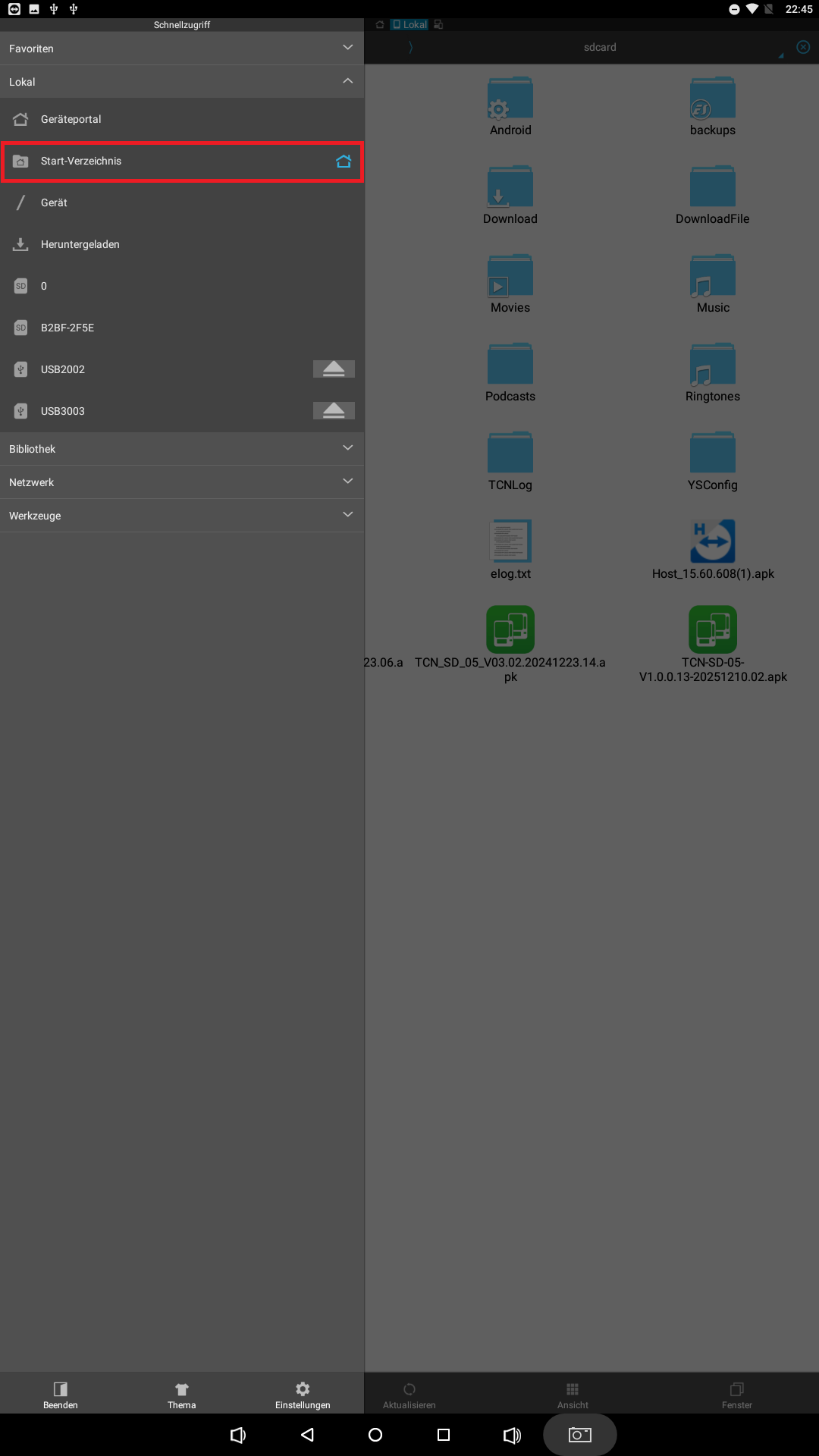
Ins Startverzeichnis wechseln
Wähle wieder die drei Balken oben links und wechsle in das Startverzeichnis.
Datei einfügen
Drücke im Startverzeichnis auf Einfügen.
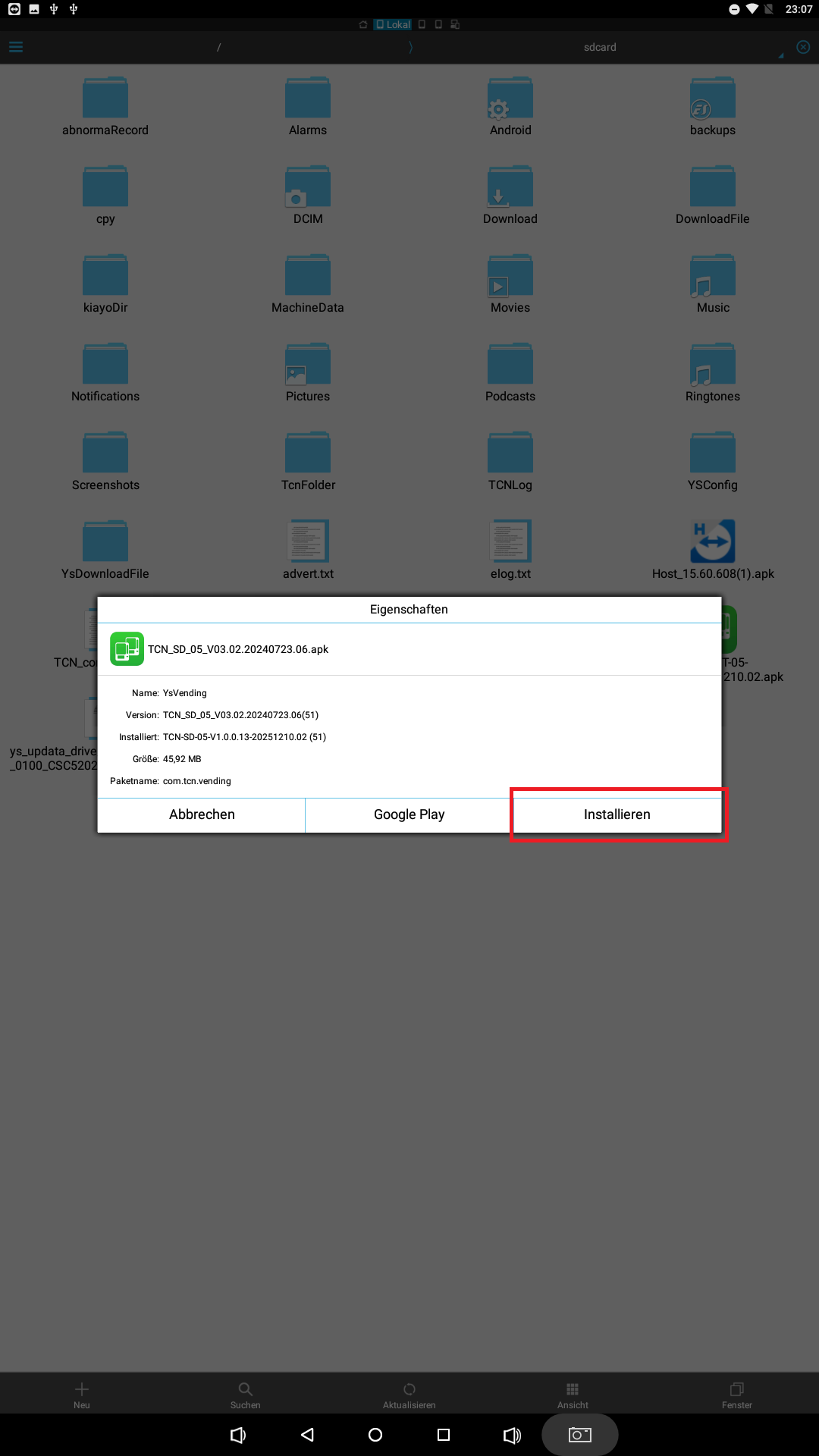
APK installieren
Drücke danach auf die .apk-Update-Datei und im Popup auf Installieren.
Fertig
Sobald das Update installiert ist, startet die Storefront-App automatisch. Das Update ist dann beendet.
Gerätetyp 3
TCN Touch mit SENVEND Storefront
TCN Touch-Automaten lassen sich zusätzlich mit SENVEND Storefront betreiben.
Infos folgen in KürzeDie Informationen zu SENVEND Storefront auf TCN-Automaten stellen wir gerade zusammen. Bis dahin hilft dir unser Support direkt weiter: help@senvend.com / +49 231 4499210.
Unsicher, welchen Gerätetyp du hast?
Schick uns ein Foto des Bedienfelds – wir sagen dir, welche Einstellungen für deinen Automaten gelten.



TCN
Einstellungen für deinen TCN Automaten
Welche Schritte du brauchst, hängt vom Bedienfeld deines TCN-Automaten ab. Wähle zuerst deinen Gerätetyp – darunter stehen die Einstellungen und, wo nötig, die Update-Anleitungen.
Gerätetyp 1
TCN mit Keypad
Diese Einstellungen gelten für alle TCN Automaten mit Keypad ab der Software-Version BT5M24052.35-V09.
Software-Version findenDeine Software-Version findest du im Standard-Menü unter dem Menüreiter Sys. Setting im Unterpunkt About this Machine.
Einstellungen am Automaten
Automaten öffnen
Öffne deinen Automaten.
Standard-Menü öffnen
Öffne das Standard-Menü mit dem Passwort 000000 und bestätige mit Enter.
Parameter setzen
Wähle den Menüreiter Sale_Payment, dann den Unterpunkt Set IC Card Reader:
Automat neu starten
Schalte den Automaten über den Hauptschalter aus und dann wieder ein.
Stelle danach die folgenden Einstellungen in der SENVEND APP my.senvend ein und drücke auf Speichern:
Warenkorb und Multiple VendEine Nutzung der Warenkorb-Funktion oder von Multiple Vend ist aktuell nicht zu empfehlen.
Altersverifikation
MindestversionFür die Altersverifikation sollte die SENVEND App mindestens auf Version 1.3.15 sein.
Automaten öffnen
Öffne deinen Automaten.
Admin-Menü öffnen
Öffne das Admin-Menü mit dem Passwort 80515 und bestätige mit Enter.
Parameter setzen
Setze den folgenden Parameter:
Automat neu starten
Schalte den Automaten über den Hauptschalter aus und dann wieder ein.
Nur ein System gleichzeitigEine parallele Nutzung von zwei verschiedenen Altersverifikationssystemen ist nicht möglich – zum Beispiel SENVEND und ein externes Altersverifikationssystem.
Stelle danach die folgenden Einstellungen in der SENVEND APP my.senvend ein und drücke auf Speichern:
Update des Keypad-Automaten
Wenn dein Automat eine ältere Software-Version hat, läuft das Update über den TCN Aftersales-Service:
SIM-Karte einsetzen
Setze eine SIM-Karte ohne PIN in deinen Automaten ein.
TCN Aftersales anschreiben
Schreibe dem TCN Aftersales über WhatsApp, dass du ein Update brauchst, und teile ihm deine Maschinen-ID mit. Die Maschinen-ID findest du im Automaten-Menü unter About this Machine.
Gerätetyp 2
TCN Touch
Diese Einstellungen gelten für alle TCN Automaten mit großem Touch-Display.
Einstellungen am Touch-Display
MDB-Zahlung aktivieren
Backend Management öffnen
Gehe ins Backend-Management.
Zahlungsmethoden öffnen
Drücke links im Menü auf den Menüpunkt Zahlungsmethoden einstellen.
Untermenü wählen
Wähle den Untermenüpunkt Häufig verwendete Zahlungsmethoden.
MDB aktivieren
Aktiviere MDB (including cash payment and credit card payment) über den Schieberegler.
Altersverifizierung aktivieren oder deaktivieren
Nur bei Bedarf aktivierenAktiviere diese Einstellung nur, wenn du die Altersverifikation nutzen möchtest. Wenn nicht, prüfe, ob die folgenden Einstellungen deaktiviert sind.
Backend Management öffnen
Gehe ins Backend-Management.
Zahlungsmethoden öffnen
Drücke auf den Menüpunkt Zahlungsmethoden einstellen.
Untermenü wählen
Wähle den Untermenüpunkt Altersverifikation.
Altersverifikation aktivieren
Aktiviere Altersverifikation über den Schieberegler.
Verifizierungsmethode wählen
Wähle als Verifizierungsmethode MDB aus.
Danach neu startenNach dem Festlegen der Einstellungen empfehlen wir, den gesamten Automaten neu zu starten.
Updates für den Touch-Automaten
Nur für Touch-Automaten mit LiftDie Updates sind derzeit nur für Touch-Automaten mit Lift verfügbar. Es funktioniert nur die Oberfläche mit Kacheln.
Hier findest du die aktuellen Firmware-Dateien:
MDB-Firmware Touch Touch-Firmware (TCN Shopsystem)
Nicht die SENVEND StorefrontDas hier beschriebene Storefront-Update bezieht sich auf das Shopsystem von TCN – nicht auf SENVEND Storefront. Die Anleitungen für SENVEND Storefront folgen später.
Einstellungen nicht auffindbar?Falls einzelne Einstellungen für das MDB-Update nicht zu finden sind, stelle die Automatensprache für das Update auf Englisch. Die Optionen sollten dann erscheinen.
MDB-Update
USB-Stick einstecken
Stecke den USB-Stick in den Automaten. Stelle sicher, dass sich auf dem Stick nur die Update-Dateien befinden.
Backend Management öffnen
Öffne das Menü Backend Management durch wiederholtes Tippen auf die linke obere Ecke.
Android Einstellungen öffnen
Wähle das Untermenü Android Einstellungen aus.
ES-Browser öffnen
Wähle ES-Browser aus.
Menü öffnen
Drücke im ES-Browser oben links auf die drei Balken.
Geräteportal wählen
Wähle im Menü Geräteportal aus.
USB-Stick auswählen
Wähle den USB-Stick aus. 0 ist immer die interne SD-Karte, der Stick liegt darunter.
MDB-Update kopieren
Wähle das MDB-Update durch gedrückt Halten aus und kopiere es.
Ins Startverzeichnis wechseln
Wähle wieder die drei Balken oben links und wechsle in das Startverzeichnis.
Datei einfügen
Drücke im Startverzeichnis auf Einfügen.
Zurück ins Backend Management
Drücke so oft auf das X oben rechts, bis wieder das Backend Management erscheint.
Zahlungsmethoden öffnen
Gehe im Backend Management auf Zahlungsmethoden einstellen.
Update-Menü öffnen
Tippe mehrmals auf MDB, bis das Update-Menü erscheint.
Feld auswählen
Wähle im Updater das markierte Feld aus.
Treibersoftware aktualisieren
Wähle im Dropdown-Menü Update Treibersoftware aktualisieren aus und bestätige.
Update ausführen
Drücke im Updater auf Ausführen.
Update abwarten
Es erscheint ein Popup. Nach erfolgreichem Update gibt der Automat akustische Signale aus und wechselt automatisch zurück – das Update ist dann beendet.
Storefront-Update (TCN Shopsystem)
USB-Stick einstecken
Stecke den USB-Stick in den Automaten. Stelle sicher, dass sich auf dem Stick nur die Update-Dateien befinden.
Backend Management öffnen
Öffne das Menü Backend Management durch wiederholtes Tippen auf die linke obere Ecke.
Android Einstellungen öffnen
Wähle das Untermenü Android Einstellungen aus.
ES-Browser öffnen
Wähle ES-Browser aus.
Menü öffnen
Drücke im ES-Browser oben links auf die drei Balken.
Geräteportal wählen
Wähle im Menü Geräteportal aus.
USB-Stick auswählen
Wähle den USB-Stick aus. 0 ist immer die interne SD-Karte, der Stick liegt darunter.
Storefront-Update kopieren
Wähle das Storefront-Update durch gedrückt Halten aus und kopiere es.
Ins Startverzeichnis wechseln
Wähle wieder die drei Balken oben links und wechsle in das Startverzeichnis.
Datei einfügen
Drücke im Startverzeichnis auf Einfügen.
APK installieren
Drücke danach auf die .apk-Update-Datei und im Popup auf Installieren.
Fertig
Sobald das Update installiert ist, startet die Storefront-App automatisch. Das Update ist dann beendet.
Gerätetyp 3
TCN Touch mit SENVEND Storefront
TCN Touch-Automaten lassen sich zusätzlich mit SENVEND Storefront betreiben.
Infos folgen in KürzeDie Informationen zu SENVEND Storefront auf TCN-Automaten stellen wir gerade zusammen. Bis dahin hilft dir unser Support direkt weiter: help@senvend.com / +49 231 4499210.
Unsicher, welchen Gerätetyp du hast?
Schick uns ein Foto des Bedienfelds – wir sagen dir, welche Einstellungen für deinen Automaten gelten.