SandenVendo
Einstellungen für SandenVendo Automaten
Welche Einstellungen du brauchst, hängt von der Steuerung deines Automaten ab. Wähle zuerst deinen Gerätetyp – darunter stehen die passenden Schritte.
Getestete Software-VersionenDie auf dieser Seite genannten Software-Versionen haben wir bei SENVEND selbst ausprobiert – mit diesen Versionen funktionieren die beschriebenen Einstellungen.
Gerätetyp 1
SandenVendo mit SVE01 Platine
Diese Einstellungen gelten für alle SandenVendo mit der SVE01-Platine, die in Geräten mit mechanischer Tastatur verbaut ist. Der USB-Port sitzt dabei auf der Platine.
Zum Beispiel diese GeräteG-Snack Standard, G-Snack Design, G-Snack Budget, G-Snack Evolution, Back-Loader, G-Drink Standard, G-Drink Design, B&C Standard und B&C Design.
Software-Version prüfen und ggf. aktualisieren
Stelle sicher, dass auf dem Automaten mindestens Software-Version 2.61 installiert ist.
SVE01-Firmware 2.61 SVE01-Firmware 2.62
Version 2.62 bringt Bug Fixes im Remote-Vend-Bereich. Hier findest du ein Erklärvideo zum Update.
Menü öffnen
Öffne das Menü Allgemeine Einstellungen.
Tastenfolge eingeben
Drücke nacheinander folgende Tasten am Automaten: 4 – 2 – 3 – 1 – 4
MDB-Auswahlnummer auf JA setzen
Damit die MDB-Nummer in deiner Telemetrie mit der Auswahlnummer in deinem Automaten übereinstimmt, musst du im SandenVendo diese Einstellung vornehmen. Wichtig ist diese Einstellung auch für Remote Vend.
Zahlungseinstellungen setzen
Gehe zu den Zahlungseinstellungen und setze folgende Parameter:
Menü verlassen
Verlasse das Menü mit der Zurück-Taste, bis du vollständig aus dem Menü heraus bist.
Automat neu starten
Schalte den Automaten über den Hauptschalter aus und dann wieder ein.
Altersverifikation einstellen
Menü öffnen
Öffne das Menü Allgemeine Einstellungen und drücke nacheinander: 4 – 2 – 3 – 1 – 4
Menü „Zeit Altersabfrage“
Navigiere zum Menü Zeit Altersabfrage und setze folgende Parameter:
Die Altersverifizierung ist damit rund um die Uhr aktiv.
Menü verlassen
Drücke die Zurück-Taste so oft, bis du wieder im Menüpunkt Allgemeine Einstellungen bist.
Altersgrenze einstellen
Wähle den Menüpunkt Altersgrenze und trage dort die gewünschte Altersgrenze ein, zum Beispiel 18 für Produkte ab 18 Jahren.
Altersabfrage pro Produkt aktivieren
Gehe ins Hauptmenü und dann auf G-Snack und Altersabfrage Produkt einstellen.
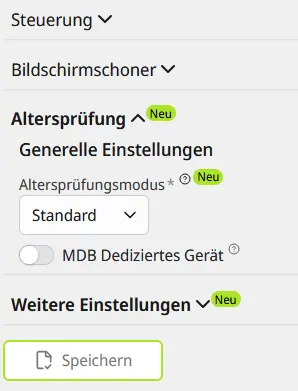
Stelle danach die folgenden Einstellungen in der SENVEND APP my.senvend ein und drücke auf Speichern:
Gerätetyp 2
SandenVendo Touch (Linux)
Diese Einstellungen gelten für alle SandenVendo mit der EMA206-Platine, die in Geräten mit Touch-Display verbaut ist.
Zum Beispiel diese GeräteG-Snack Outdoor Touch, G-Snack Design Touch, G-Drink Outdoor Touch, G-Drink Design Touch und G-Frozen.
Software-Version prüfen und ggf. aktualisieren
Stelle sicher, dass auf dem Automaten mindestens Software-Version 003-017 installiert ist, und führe ggf. ein Update durch.
Firmware für EMA 206 Firmware für DMX8 18" Touch
- Lade die Firmware herunter und entpacke die ZIP-Datei, sodass nur noch die .7z-Datei vorhanden ist.
- Ziehe die .7z-Datei auf einen USB-Stick.
- Schalte den Automaten aus. Stecke den Stick in den USB-Port auf der Platine hinter dem Display und wähle dann den USB-Port an der Außenseite.
- Schalte den Automaten wieder an und drücke auf installieren.
Einstellungen öffnen
Gehe in die Einstellungen deines Gerätes, indem du die rote Programmiertaste drückst.
Bezahlung und Preis
Wähle Bezahlung und Preis aus.
MDB-Auswahlnummer auf JA setzen
Damit die MDB-Nummer in deiner Telemetrie mit der Auswahlnummer in deinem Automaten übereinstimmt, musst du im SandenVendo diese Einstellung vornehmen. Wichtig ist diese Einstellung auch für Remote Vend.
Zahlungssystem
Wähle Zahlungssystem aus.
Parameter setzen
Menü verlassen
Drücke die Zurück-Taste so oft, bis du wieder im Menüpunkt Allgemeine Einstellungen bist.
Automat neu starten
Schalte den Automaten aus und wieder ein.
Gerätetyp 3
Brain (Linux)
Diese Einstellungen gelten für SandenVendo Geräte mit Brain-Steuerung.
Informationen folgenDie Einstellungen für diesen Gerätetyp stellen wir gerade zusammen. Bis dahin hilft dir unser Support direkt weiter: help@senvend.com oder +49 231 4499210.
Gerätetyp 4
Brain mit SENVEND Storefront
Diese Einstellungen gelten für Geräte mit Brain-Steuerung, die zusätzlich mit SENVEND Storefront betrieben werden.
Zusätzliche Hardware erforderlichFür den Betrieb mit SENVEND Storefront wird aktuell zusätzliche Hardware im Automaten benötigt. Welche Komponenten du dafür brauchst, klärst du am besten direkt mit unserem Support.
Informationen folgenDie Einstellungen für diesen Gerätetyp stellen wir gerade zusammen. Bis dahin hilft dir unser Support direkt weiter: help@senvend.com oder +49 231 4499210.
Gerätetyp 5
SandenVendo mit SF01 Platine (EPROM)
Diese Einstellungen gelten für SandenVendo Geräte mit der SF01-Platine (EPROM). Die EPROM-Geräte unterteilen sich in G-Drink und G-Snack.
Informationen folgenDie Einstellungen für diesen Gerätetyp stellen wir gerade zusammen. Bis dahin hilft dir unser Support direkt weiter: help@senvend.com oder +49 231 4499210.
SF01 G-Drink
Einstellungen folgen.
SF01 G-Snack
Einstellungen folgen.
Unsicher, welchen Gerätetyp du hast?
Schick uns ein Foto der Platine oder des Displays – wir sagen dir, welche Einstellungen für deinen Automaten gelten.



SandenVendo
Einstellungen für SandenVendo Automaten
Welche Einstellungen du brauchst, hängt von der Steuerung deines Automaten ab. Wähle zuerst deinen Gerätetyp – darunter stehen die passenden Schritte.
Getestete Software-VersionenDie auf dieser Seite genannten Software-Versionen haben wir bei SENVEND selbst ausprobiert – mit diesen Versionen funktionieren die beschriebenen Einstellungen.
Gerätetyp 1
SandenVendo mit SVE01 Platine
Diese Einstellungen gelten für alle SandenVendo mit der SVE01-Platine, die in Geräten mit mechanischer Tastatur verbaut ist. Der USB-Port sitzt dabei auf der Platine.
Zum Beispiel diese GeräteG-Snack Standard, G-Snack Design, G-Snack Budget, G-Snack Evolution, Back-Loader, G-Drink Standard, G-Drink Design, B&C Standard und B&C Design.
Software-Version prüfen und ggf. aktualisieren
Stelle sicher, dass auf dem Automaten mindestens Software-Version 2.61 installiert ist.
SVE01-Firmware 2.61 SVE01-Firmware 2.62
Version 2.62 bringt Bug Fixes im Remote-Vend-Bereich. Hier findest du ein Erklärvideo zum Update.
Menü öffnen
Öffne das Menü Allgemeine Einstellungen.
Tastenfolge eingeben
Drücke nacheinander folgende Tasten am Automaten: 4 – 2 – 3 – 1 – 4
MDB-Auswahlnummer auf JA setzen
Damit die MDB-Nummer in deiner Telemetrie mit der Auswahlnummer in deinem Automaten übereinstimmt, musst du im SandenVendo diese Einstellung vornehmen. Wichtig ist diese Einstellung auch für Remote Vend.
Zahlungseinstellungen setzen
Gehe zu den Zahlungseinstellungen und setze folgende Parameter:
Menü verlassen
Verlasse das Menü mit der Zurück-Taste, bis du vollständig aus dem Menü heraus bist.
Automat neu starten
Schalte den Automaten über den Hauptschalter aus und dann wieder ein.
Altersverifikation einstellen
Menü öffnen
Öffne das Menü Allgemeine Einstellungen und drücke nacheinander: 4 – 2 – 3 – 1 – 4
Menü „Zeit Altersabfrage“
Navigiere zum Menü Zeit Altersabfrage und setze folgende Parameter:
Die Altersverifizierung ist damit rund um die Uhr aktiv.
Menü verlassen
Drücke die Zurück-Taste so oft, bis du wieder im Menüpunkt Allgemeine Einstellungen bist.
Altersgrenze einstellen
Wähle den Menüpunkt Altersgrenze und trage dort die gewünschte Altersgrenze ein, zum Beispiel 18 für Produkte ab 18 Jahren.
Altersabfrage pro Produkt aktivieren
Gehe ins Hauptmenü und dann auf G-Snack und Altersabfrage Produkt einstellen.
Stelle danach die folgenden Einstellungen in der SENVEND APP my.senvend ein und drücke auf Speichern:
Gerätetyp 2
SandenVendo Touch (Linux)
Diese Einstellungen gelten für alle SandenVendo mit der EMA206-Platine, die in Geräten mit Touch-Display verbaut ist.
Zum Beispiel diese GeräteG-Snack Outdoor Touch, G-Snack Design Touch, G-Drink Outdoor Touch, G-Drink Design Touch und G-Frozen.
Software-Version prüfen und ggf. aktualisieren
Stelle sicher, dass auf dem Automaten mindestens Software-Version 003-017 installiert ist, und führe ggf. ein Update durch.
Firmware für EMA 206 Firmware für DMX8 18" Touch
- Lade die Firmware herunter und entpacke die ZIP-Datei, sodass nur noch die .7z-Datei vorhanden ist.
- Ziehe die .7z-Datei auf einen USB-Stick.
- Schalte den Automaten aus. Stecke den Stick in den USB-Port auf der Platine hinter dem Display und wähle dann den USB-Port an der Außenseite.
- Schalte den Automaten wieder an und drücke auf installieren.
Einstellungen öffnen
Gehe in die Einstellungen deines Gerätes, indem du die rote Programmiertaste drückst.
Bezahlung und Preis
Wähle Bezahlung und Preis aus.
MDB-Auswahlnummer auf JA setzen
Damit die MDB-Nummer in deiner Telemetrie mit der Auswahlnummer in deinem Automaten übereinstimmt, musst du im SandenVendo diese Einstellung vornehmen. Wichtig ist diese Einstellung auch für Remote Vend.
Zahlungssystem
Wähle Zahlungssystem aus.
Parameter setzen
Menü verlassen
Drücke die Zurück-Taste so oft, bis du wieder im Menüpunkt Allgemeine Einstellungen bist.
Automat neu starten
Schalte den Automaten aus und wieder ein.
Gerätetyp 3
Brain (Linux)
Diese Einstellungen gelten für SandenVendo Geräte mit Brain-Steuerung.
Informationen folgenDie Einstellungen für diesen Gerätetyp stellen wir gerade zusammen. Bis dahin hilft dir unser Support direkt weiter: help@senvend.com oder +49 231 4499210.
Gerätetyp 4
Brain mit SENVEND Storefront
Diese Einstellungen gelten für Geräte mit Brain-Steuerung, die zusätzlich mit SENVEND Storefront betrieben werden.
Zusätzliche Hardware erforderlichFür den Betrieb mit SENVEND Storefront wird aktuell zusätzliche Hardware im Automaten benötigt. Welche Komponenten du dafür brauchst, klärst du am besten direkt mit unserem Support.
Informationen folgenDie Einstellungen für diesen Gerätetyp stellen wir gerade zusammen. Bis dahin hilft dir unser Support direkt weiter: help@senvend.com oder +49 231 4499210.
Gerätetyp 5
SandenVendo mit SF01 Platine (EPROM)
Diese Einstellungen gelten für SandenVendo Geräte mit der SF01-Platine (EPROM). Die EPROM-Geräte unterteilen sich in G-Drink und G-Snack.
Informationen folgenDie Einstellungen für diesen Gerätetyp stellen wir gerade zusammen. Bis dahin hilft dir unser Support direkt weiter: help@senvend.com oder +49 231 4499210.
SF01 G-Drink
Einstellungen folgen.
SF01 G-Snack
Einstellungen folgen.
Unsicher, welchen Gerätetyp du hast?
Schick uns ein Foto der Platine oder des Displays – wir sagen dir, welche Einstellungen für deinen Automaten gelten.